Android Studio 查找示例代码
前一小节我们介绍了如何创建代码和资源,本节课程我们学习如何通过 Android Studio 来访问和使用 Google 提供的优质 Android 代码示例。
1. 在线查找示例代码
Android Studio 提供了 Browse Samples 功能,我们可以在 Browse Samples 中选择、预览和导入一个或多个示例应用作为项目。其中每个示例都提供了 GitHub URL,我们还可以通过 GitHub 浏览源代码。
通过 Browse Samples 查找和导入示例代码,请按如下步骤操作:
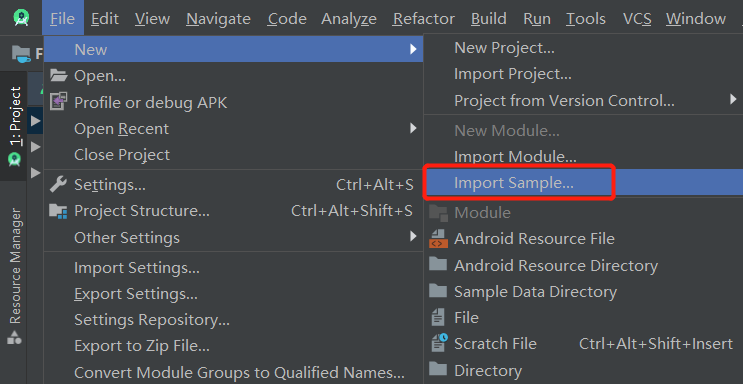
- 依次选择 File > New > Import Sample:
-
通过搜索框或滚动条浏览示例;
-
当找到所需的示例时,突出显示该示例并查看预览:
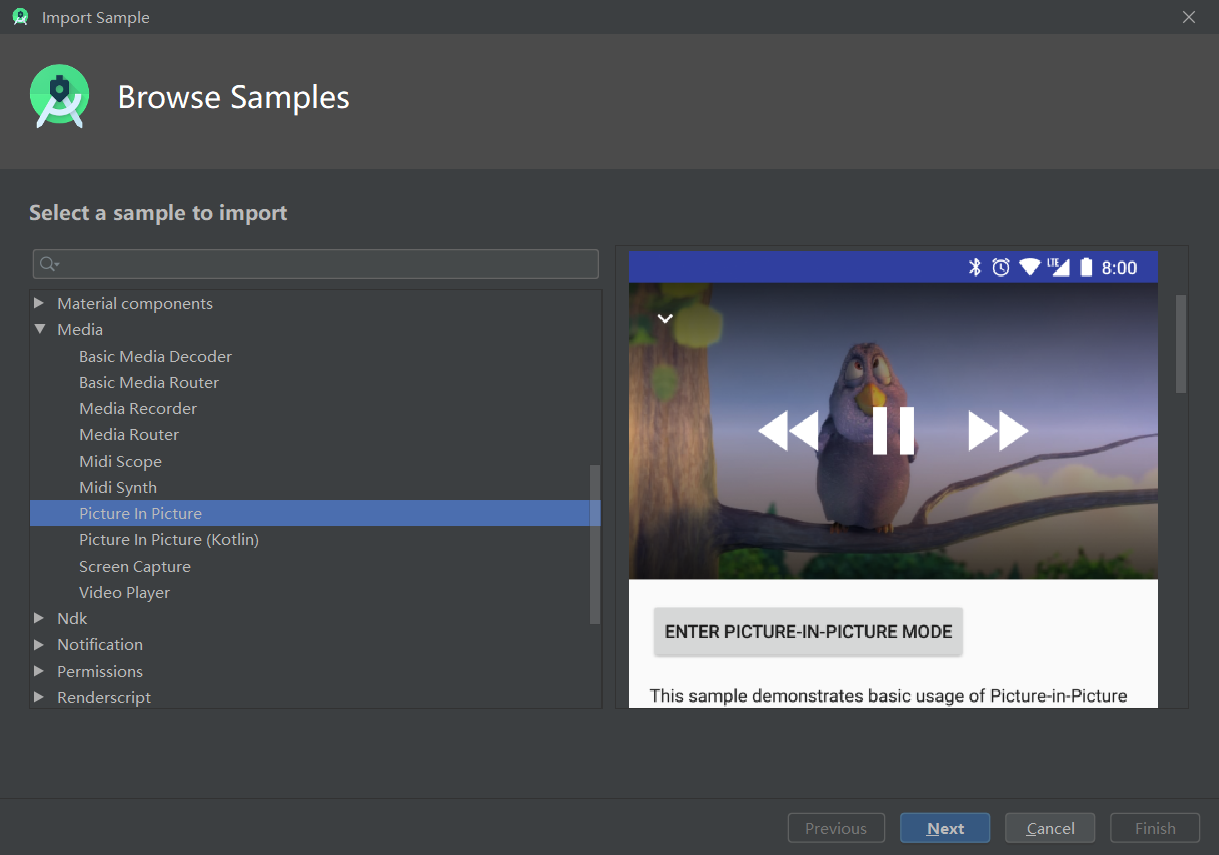
Tips:左列中突出显示了示例,右列中是该示例的预览
- 如果要将其作为项目导入,请依次点击 Next 和 Finish:
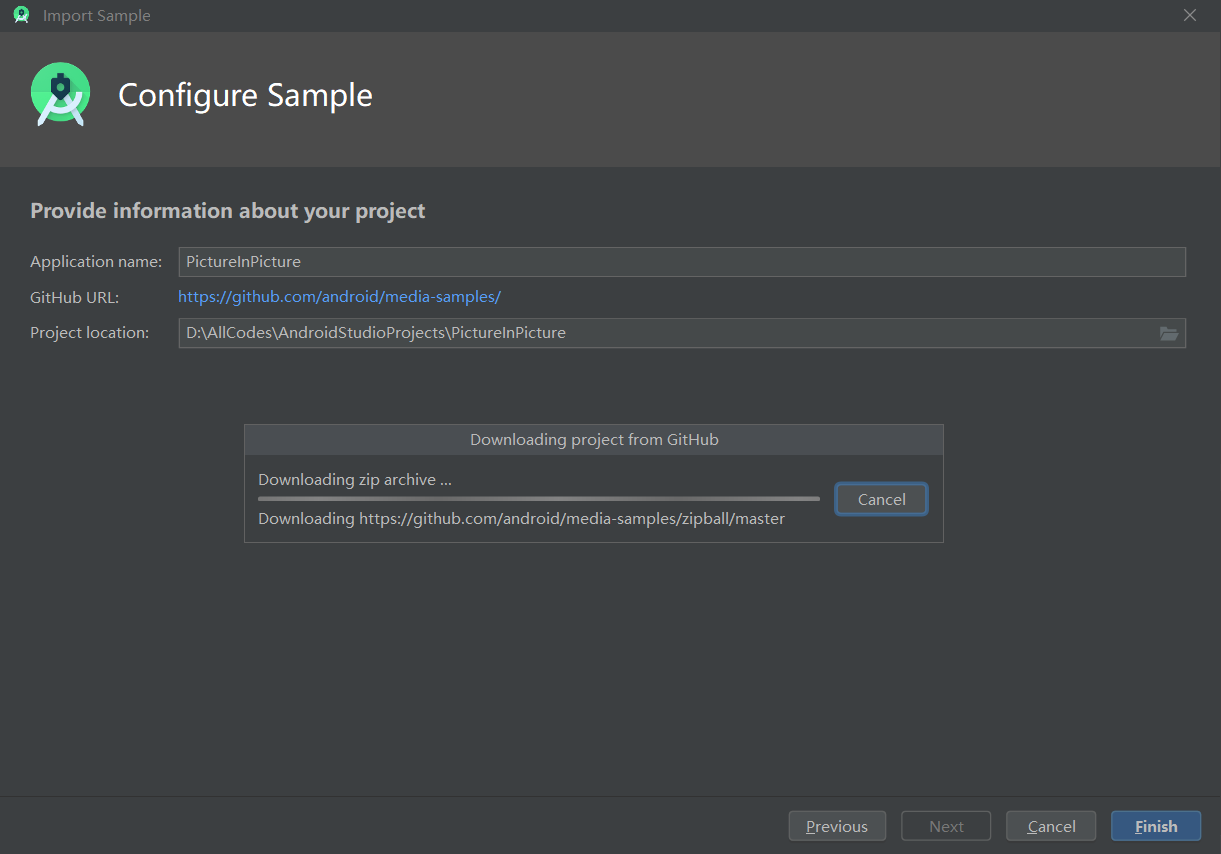
Browse Samples 提供了很多 Google 优质的示例项目,我们可以按需查找,导入后学习或者当作项目的基础版本。上图中我选择的 PictureInPicture 项目运行效果如下:
2. 下载离线示例代码
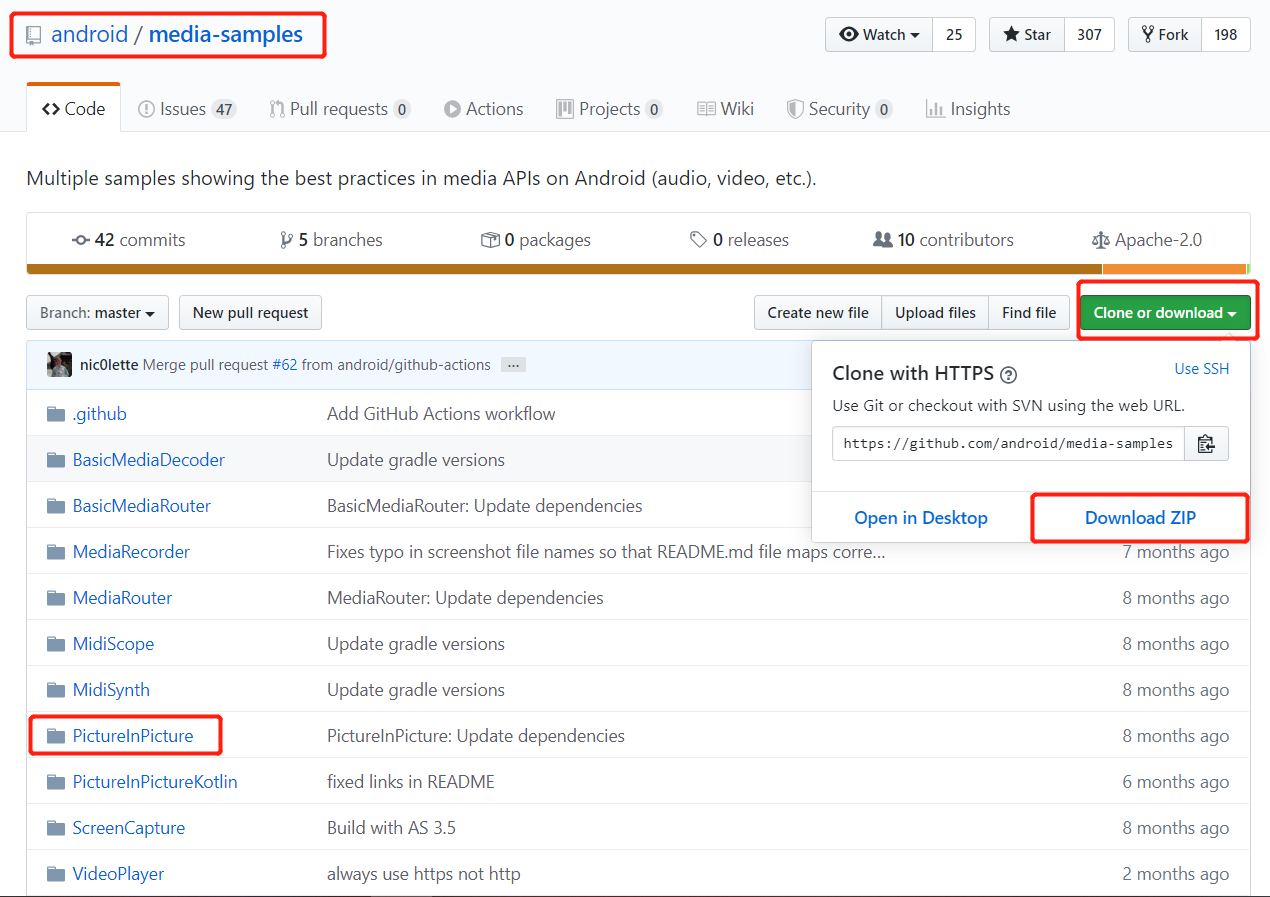
如果在线查找示例遇到了网络问题,则我们可以下载示例代码后手动导入到 Android Studio 中。Google 把优质的示例代码都托管到了 GitHub 上,所以我们按如下步骤操作:
- 从 GitHub 上 下载 Google Samples 代码:
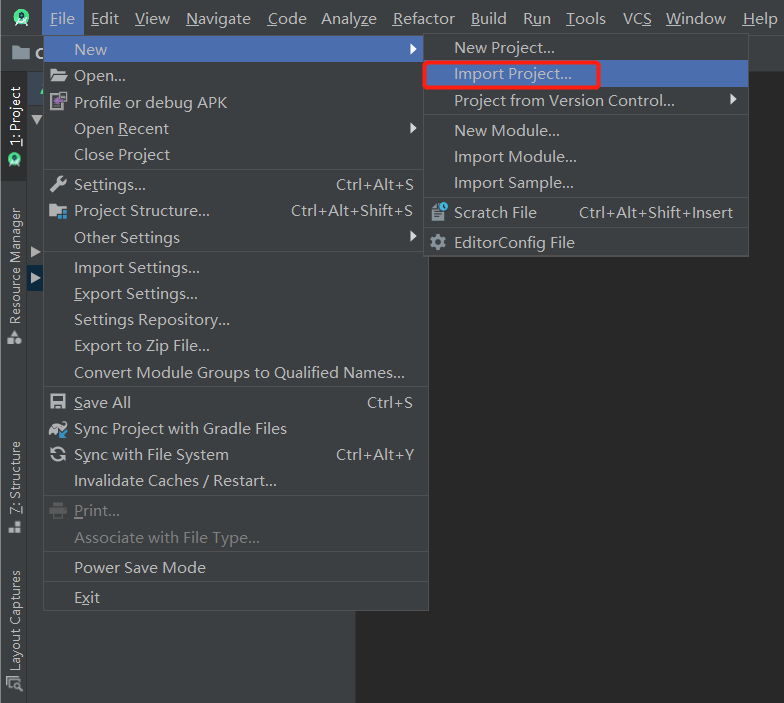
- 在 Android Studio 中 Import Project:
3. 搜索相似代码
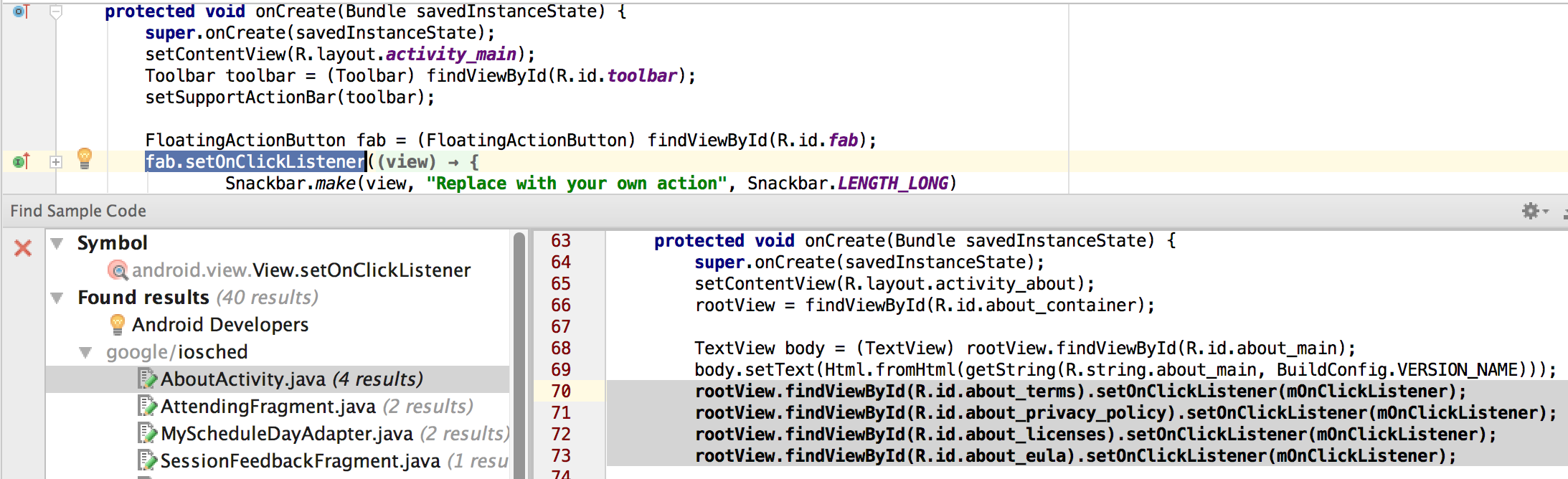
Android Studio 中的代码示例浏览器使我们能够根据项目中当前突出显示的符号查找 Android 代码示例。
- 在代码中突出显示某个变量、类型或方法
- 右键点击以显示上下文菜单;
- 从上下文菜单中,选择 Find Sample Code;
- 在工具窗口的左侧窗格中,选择一个示例;
- 然后,滚动浏览右侧窗格以查找在所选示例中使用的突出显示的代码行。
4. 小结
本节课程我们主要学习了 Android Studio 如何查找和使用示例代码。本节课程的重点如下:
- 了解如何查找和使用示例代码。
Android Studio的简介、安装和配置
Android Studio 简介
如何安装 Android Studio
Android Studio 常用配置
更新 AndroidStudio 及 SDK
Android Studio 键盘快捷键
Android Studio 开发应用
第一个 Android Studio 应用
Android 模拟器的安装及管理
Android 模拟器的控制台命令
Android 模拟器的常用操作
Android 真机的使用
Android Studio项目
Android Studio 编写应用代码
Android Studio 查找示例代码
Android Studio 检查改进代码
Android Studio 的布局编辑器
Android Studio 添加应用资源
Resource Manager 工具
Translations Editor工具
Android Studio 的运行配置
Android Studio 如何编译运行应用
Android Studio 中使用命令行构建应用
Android 开发者选项
Android Studio 如何添加和查看日志
使用 Android Studio 分析堆栈轨迹
Android Studio 如何调试布局
使用 Android Studio 分析错误报告
Android Studio 如何发布应用
Android Studio 剖析应用性能
Android Studio 如何分析CPU活动
Android Studio 如何分析内存活动
Android Studio 如何分析网络活动
Android Studio 如何分析能耗活动
Android Studio C/C++支持
Android Studio安装NDK和CMake
Android Studio 如何配置 CMake
Android Studio如何关联 Gradle
Android Studio开发 C/C++ 例子
常用命令行工具
Android SDK 工具介绍
Android SDK 构建工具介绍
Android SDK 平台工具介绍
Android 模拟器工具介绍
Android 分析工具介绍
代码预览
退出