安装虚拟机
前面小节介绍了 Linux 和 GUN 项目,本小节开始学习如何在 Windows 上安装虚拟机,虚拟机安装之后可以在虚拟机中安装 Linux 相关的操作系统,常见的虚拟机软件有 VirtualBox、VMware 等等,本教程使用 VMware 虚拟机软件来演示如何安装 VMware 虚拟机:
1. 下载 VMware
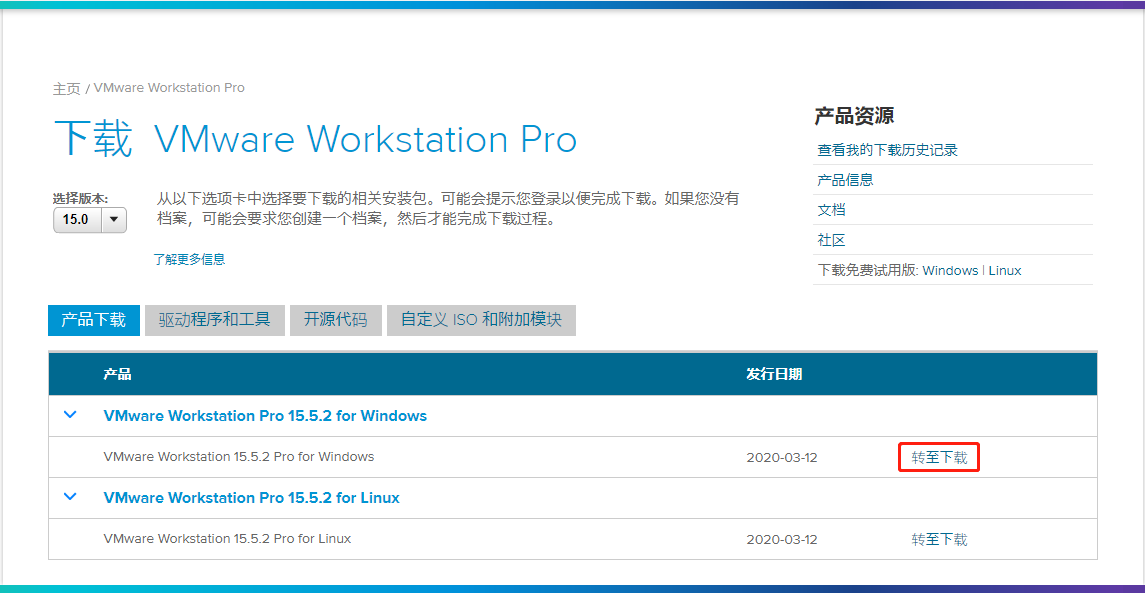
来到官网下载 Windows 版本 VMware 安装程序,如图所示选择合适版本的安装程序并下载,需要注册完账号即可下载:
2. 安装 VMware
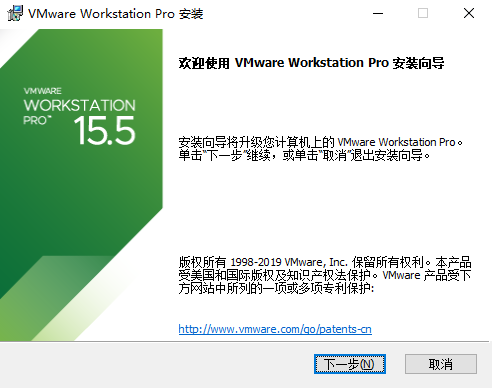
下载安装程序之后双击里面的 VMware-workstation-full-15.5.2-14665864.exe ,点击下一步开始安装:
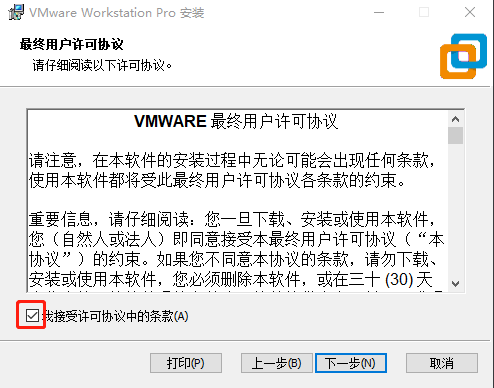
接下来点击接受继续安装:
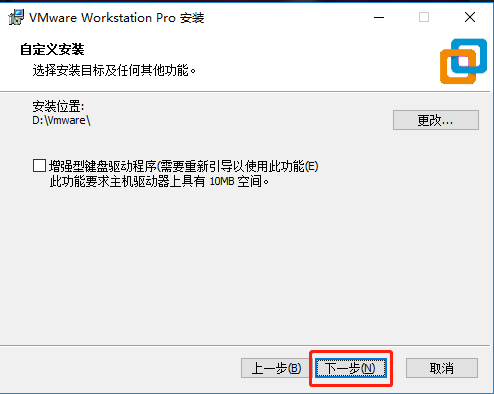
接下来选择自定义安装目录后,点击 下一步,继续安装:
接下来继续点击 下一步,继续安装:
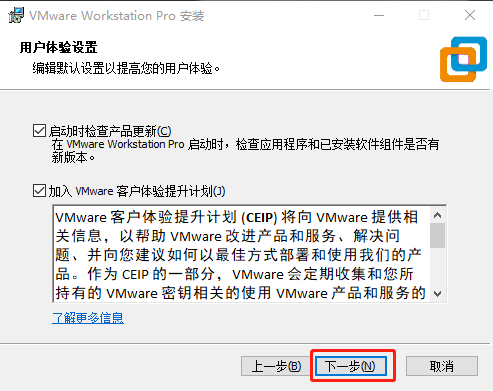
接下来继续点击下一步,继续安装:
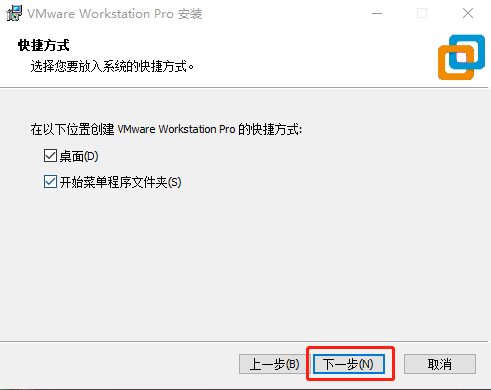
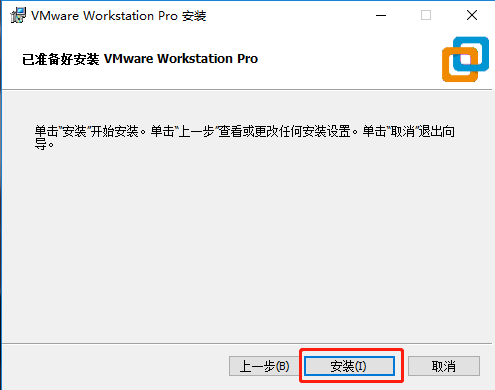
接下来点击 安装,耐心等待几分钟即可安装完成 :
Tips: VMware Pro 为商业收费版,由于涉及版权问题,请自行上网搜索破解激活方法。
3. 视频演示安装过程
4. 小结
本小节介绍了如何安装 VMware 虚拟机,有了虚拟机之后就可以在虚拟机上面安装各种各样的操作系统,方便读者安装和学习 Linux 操作系统相关知识,需要注意的是读者的电脑配置需要大于两核,内存需要大于 4 GB。
Linux 简介和安装
01 Linux 简介
02 GNU 项目简介
03 安装虚拟机
04 安装 Linux 操作系统
05 Linux 网络配置
Linux 连接工具和登陆
06 Linux 终端工具
07 Linux 远程登录
Linux 文件与目录管理
08 CentOS 目录介绍
09 ls 查看文件和目录列表
10 cd 路径操作
11 创建文件和目录
12 rm 删除文件和目录
13 mv 移动文件和目录
14 文件压缩与解压
15 文件和目录重命名
16 find 查找文件和目录
17 查看文件内容
Linux 编辑器
18 vim 编辑器
19 nano 编辑器
20 emacs 编辑器
Linux 进程和磁盘管理
21 Linux 查看进程
22 Linux 结束进程
23 Linux 磁盘空间
24 Linux 挂载
Linux 环境变量
25 Linux 环境变量介绍
26 Linux 查看环境变量
27 Linux 配置环境变量
28 Linux 删除环境变量
Linux 权限管理
29 Linux 用户介绍
30 Linux 添加用户
31 Linux 删除用户
32 Linux 修改用户
33 Linux 用户组介绍
34 Linux 添加用户组
35 Linux 修改用户组
36 Linux 删除用户组
37 Linux 文件权限介绍
38 Linux 修改文件权限
39 Linux 修改文件所属关系
Linux 文件系统管理
40 Linux 文件系统介绍
41 Linux 日志文件系统
42 Linux 写时复制文件系统
43 Linux 创建分区
44 Linux 创建文件系统
45 Linux 文件系统检查
46 Linux 逻辑卷介绍
47 Linux 逻辑卷的简单使用
Linux 软件管理
48 yum 软件包管理
49 rpm 软件包管理
50 源码安装软件
代码预览
退出