-

- 慕少0684728 2023-02-25
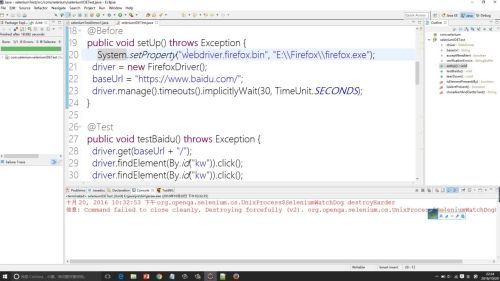
运行selenium导出的java脚本后,firefox安装路径问题报错
- 0赞 · 0采集
-
- 尼古拉斯李铁蛋 2022-03-28
问题描述:
1相关截图:
- 0赞 · 0采集
-

- 慕村0209391 2020-05-06
SeleniumIDE 的安装
- 0赞 · 0采集
-

- yololiu 2020-02-14
添加Firefox安装路径
-
截图0赞 · 0采集
-
- yololiu 2020-02-14
到处录制的脚本
可以自己选择需要的语言,如Java,然后在Eclipse中打开
-
截图0赞 · 1采集
-
- yololiu 2020-02-14
selenium IDE的使用
打开--浏览器顶部-工具-selenium IDE-打开
录制按钮-红色的时候是录用状态
URL
Test Case
操作区域:command操作-target元素-value值
在浏览区区域点击右键也可以进行一些操作--断言-添加等待时间
更改操作-元素对象-value值
添加操作-元素对象(鼠标对准网页对象即可自动录入)
-
截图0赞 · 1采集
-
- yololiu 2020-02-14
selenium IDE的安装--
Firefox-添加组件-设置-从文件中导入组件
-
截图0赞 · 0采集
-
- yololiu 2020-02-14
selenium IDE
-
截图0赞 · 0采集
-

- Melinda_ 2019-09-23
自动化测试主要是搭建框架,让非自动化测试人员也能执行自动化
- 1赞 · 0采集
-

- weibo_永暗的世界_0 2019-07-12
使用seleniumIDE,打开工具选择seleniumIDE。
untitled放置组件, 组件中放置多个用例。command:用户操作
target:操作元素;value:要输入的值
右击可以设置断言,设置等待时间
-
截图0赞 · 0采集
-
- weibo_永暗的世界_0 2019-07-12
seleniumIDE的安装,官网下载,在设置中本地添加组件。
firebug/firepath组件安装,在设置中添加组件,在搜索框上搜索安装。
- 0赞 · 0采集
-

- 欧阳伊露1206 2019-06-26
安装selenium IDE :Firefox打开菜单 - 附加组件 - 设置按钮 - 选择在文件中安装 - 选择下载下来的xpi的文件
-
截图0赞 · 0采集
-

- 865468357 2019-03-14
她.jpg
- 1赞 · 0采集
-

- weibo_慕的地0506246 2019-02-28
seleniumIDE的使用,录制的。用的不多啦
IDE2.9.api 版本
-
截图0赞 · 0采集
-

- 一只码农 2019-02-14
IDE 录制完成之后进行补录是ok的,方法:在录制条码空白处右键,选择所要添加的动作,然后select 页面上的对象就可以自动添加成功。
- 0赞 · 0采集
-

- 婷玉_0 2019-01-16
- 所有的自动化都是针对页面(元素)。
-
截图0赞 · 0采集
-

- 慕移动7297508 2018-12-20
- firepath
-
截图0赞 · 0采集
-

- 成功入行的秃头少女丶 2018-11-05
firefox中selenium的安装与使用:
1、最新版本的firefox可以直接在附加组件中直接搜索安装。
2、开发者工具->selenium工具。
3、开始录制用户操作。
4、编辑command、target、value。
5、重新运行(可能存在报错,原因可能是速度太快);
6、导出。
- 0赞 · 0采集
-

- 小阿斗欣儿 2018-08-09
所有的自动化都是针对于页面元素的
- 0赞 · 0采集
-

- YRZR 2018-08-03
1、录制一段,导出为Java junit4 Webdriver
2、添加public void setUp() throws Exception {
System.setProperty("WebDriver.firefox.bin","C:\\Program Files (x86)\\Mozilla Firefox\\Firefox.exe");
3.下载selenium-java,解压后,添加到eclipse中
- 0赞 · 0采集
-
- YRZR 2018-08-02
安装 selenium IDE-打开菜单-附加组件-设置按钮-从文件安装附加组件
关闭火狐浏览器自动更新-选项-高级-更新-勾选不自动检查更新
- 0赞 · 0采集
-

- 傀傀0819 2018-07-13
- 录制导出
-
截图0赞 · 0采集
-

- 慕前端2308207 2018-05-10
System.setProperty("webdriver.firefox.bin","E:\\Firefox\\firefox.exe");
- 0赞 · 0采集
-

- 慕粉0849275158 2018-04-08
URL/start firefox
-
截图0赞 · 0采集
-

- wang94hui 2018-02-06
- 右键内容
-
截图0赞 · 0采集
-
- wang94hui 2018-02-06
- Selenium IDE主界面展示
-
截图0赞 · 0采集
-

- 慕婉清8582895 2018-01-17
- 没装juint 框架
- 0赞 · 0采集
-

- 念小東 2017-12-30
- selenium IDE 链接:https://pan.baidu.com/s/1hsne076 密码:5ef9
- 0赞 · 0采集
-

- 慕仔4429042 2017-12-22
- public void setUp() throws Exception()方法下加 System.setproperty("webdriver.firefox.bin","e:\\lujing\\firefox.exe") 右边是安装路径
- 0赞 · 0采集
-
- 慕仔4429042 2017-12-22
- 火狐27-32 安装 FireBug FirePath
- 0赞 · 0采集
