-

- 三笠aaa 2024-01-31
虚拟机网络配置步骤
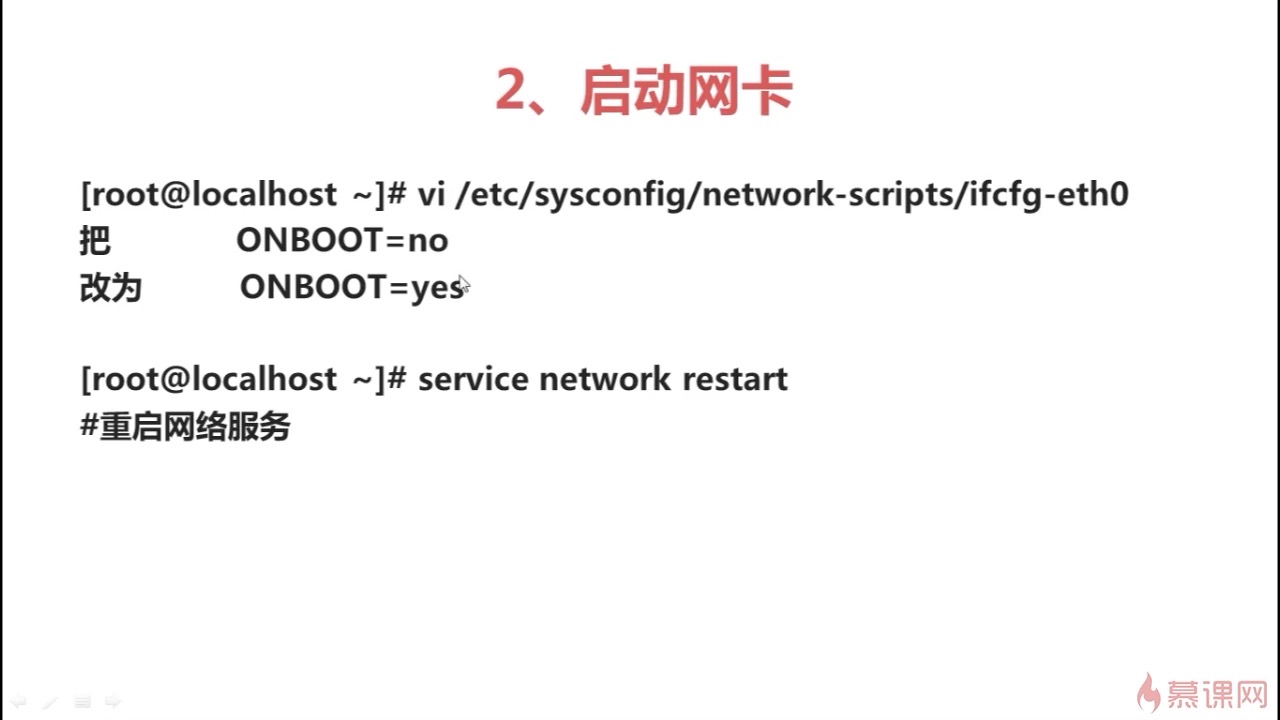
ONBOOT改成yes,服务器开启自动启动网卡服务,不开启的话无法上网
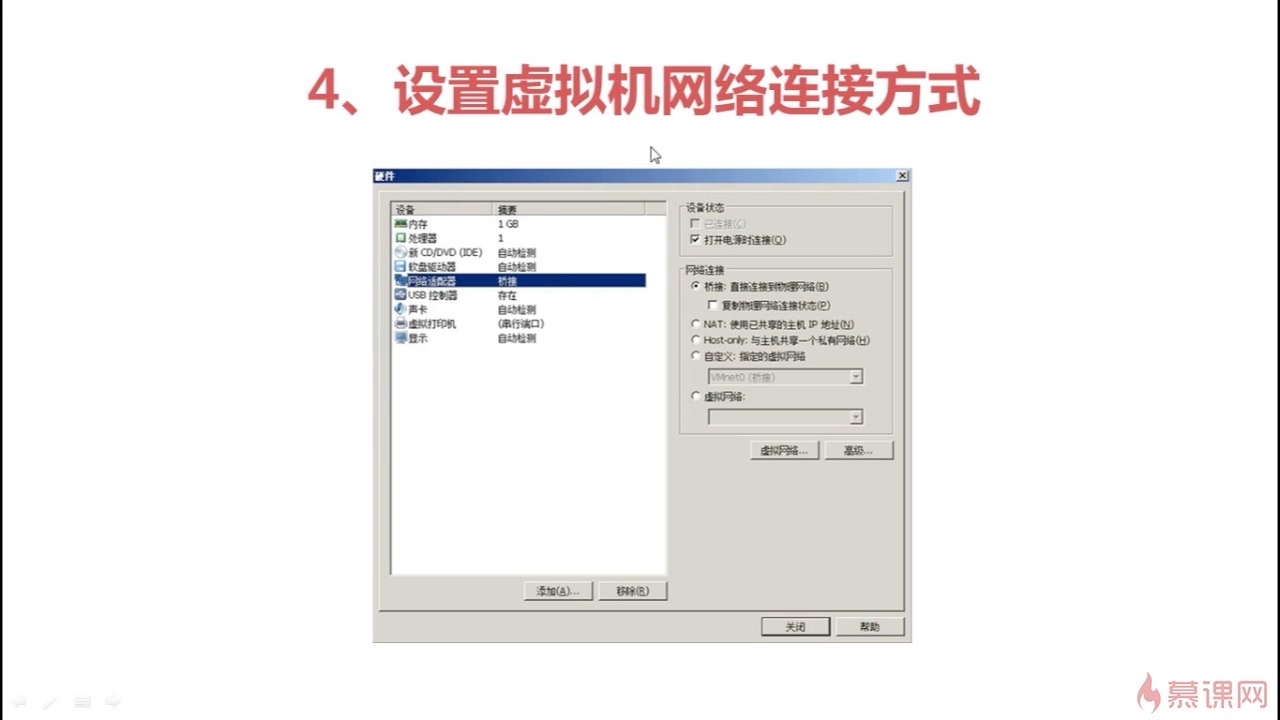
推荐使用 桥接
桥接:占用资源,使用真实机网卡,与真实机共用一个网段,会占用真实网络的一个IP,可以连接真实机、公网和局域网内通信
NAT:使用虚拟机网卡8,可以连接真实机、公网和局域网内通信
HOST-only:使用虚拟机网卡1,只能连接真实机,不能连接公网和局域网内通信
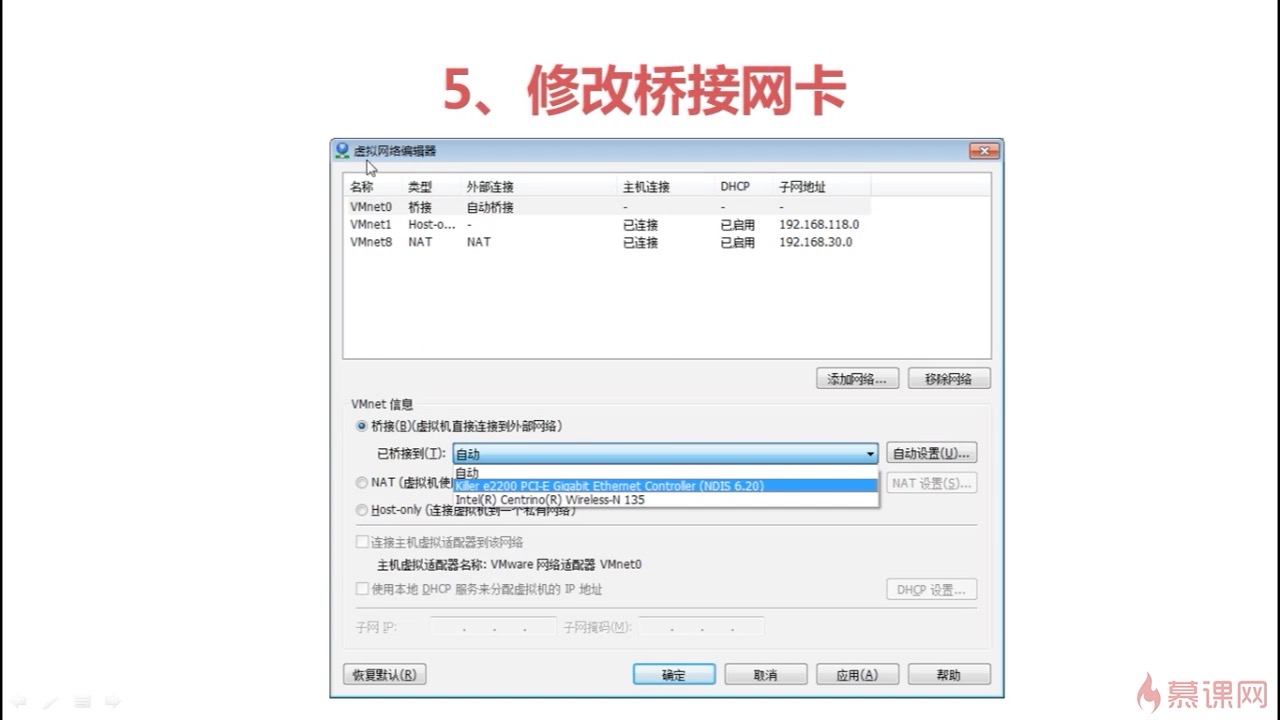
配置桥接连接的网卡(有线或无线网卡)
- 0赞 · 0采集
-

- 朴大东 2022-05-22
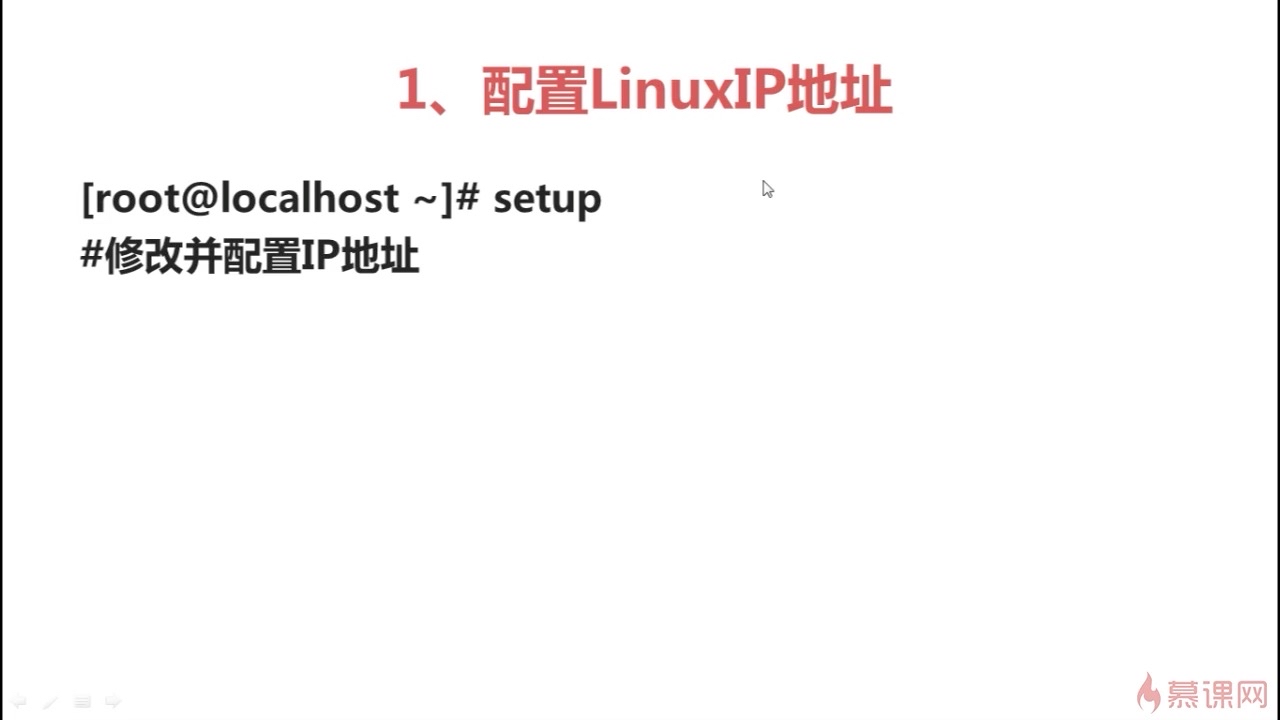
setup命令配置IP地址
/etc/sysconfig/network-scripts/ifcfg-eth0 > ONBOOT=yes > 重启网络服务
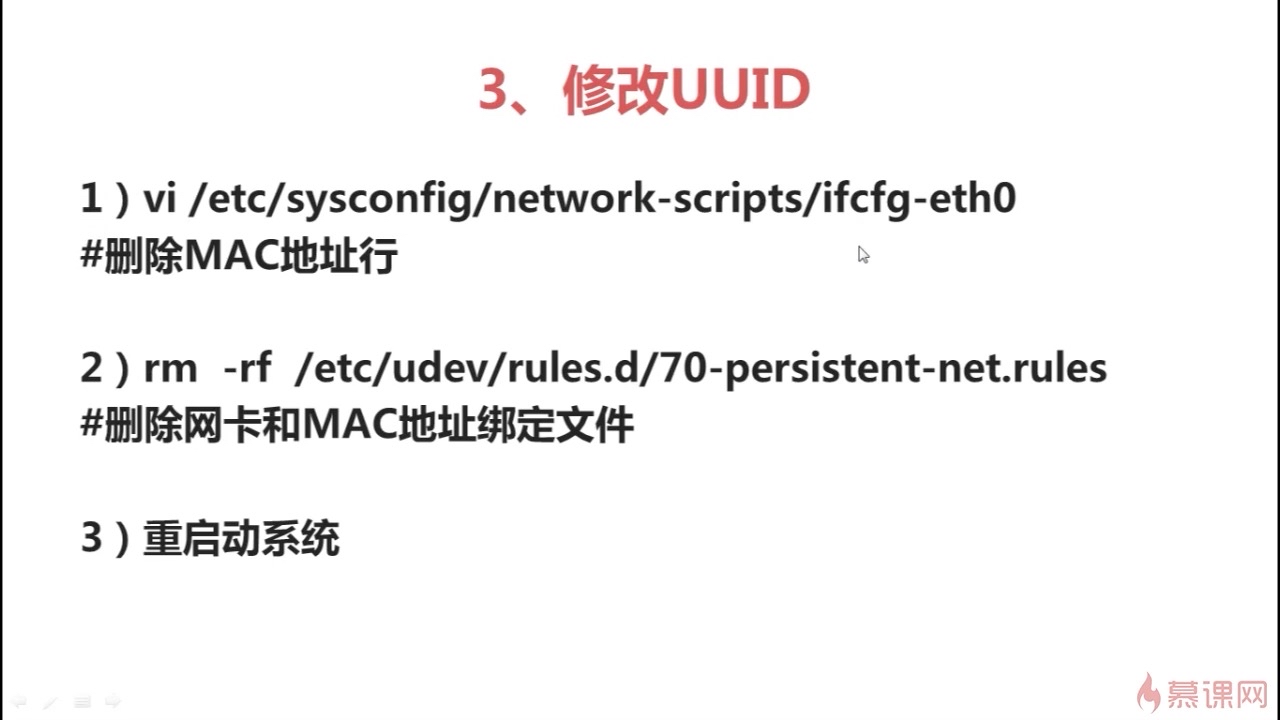
/etc/sysconfig/network-scripts/ifcfg-eth0 > 删除MAC地址行
rm -rf /etc/udev/rules.d/70-persistent-net.rules > 删除网卡和MAC地址绑定文件
重启系统
- 0赞 · 0采集
-

- 夕的 2022-05-02
如果是自己克隆或复制的虚拟机,需要更改UUID才可以联通互联网,网卡是不同信的

- 0赞 · 0采集
-

- weixin_慕慕3093855 2020-06-03
修改UUID
-
截图0赞 · 0采集
-

- qq_慕仰4082209 2020-05-29
虚拟机 网络参数配置
1 配置 LinuxIP 地址 # setup 修改并 配置IP地址 nmtui
2 启动网卡 vi /etc/sysconfig/network-scripts/ifcfg-ens33
把ONBOOT=no 改为 ONBOOT = yes
3 修改 UUID(复制出来的计算机冲突需要修改)
vi /etc/sysconfig/network-scripts/ifcfg-ens33 删除Mac地址行
rm -rf/etc/udev/rules.d/70-persistent-net.rules 删除网卡和Mac地址绑定文件
重启系统
4 设置虚拟机网络连接方式 推荐选择 桥接
- 0赞 · 1采集
-

- yololiu 2020-02-12
修改桥接网卡
-
截图0赞 · 0采集
-
- yololiu 2020-02-12
设置虚拟机网络连接方式
-
截图0赞 · 0采集
-
- yololiu 2020-02-12
修改UUID
-
截图0赞 · 0采集
-
- yololiu 2020-02-12
启动网卡。
-
截图0赞 · 0采集
-
- yololiu 2020-02-12
配置LinuxIP地址
-
截图0赞 · 0采集
-

- 兰陵小生 2019-11-13
在centos7版本中不支持ifconfig命令,最新命令已更换为ip addr
- 0赞 · 0采集
-
- 兰陵小生 2019-11-13
如何安装setup工具:https://blog.51cto.com/10642812/2071932
- 0赞 · 0采集
-

- 慕移动8447867 2019-08-02
配置LinuxIP地址 steup
启动网卡 vi /etc/sysconfig/network-scripts/ifcfg-eth0 把ONBOOT=no 改为 ONBOOT=yes 重新启动网络 service network restart
修改UUID vi /etc/sysconfig/network-scripts/ifcfg-eh0 #删除MAC地址行 2 rm -rf /etc/udev/rules.d/70-persistent-net,rules #删除网卡和MAC地址帮定文件 3重启系统 )
设置虚拟机网络连接方式 建议为桥接(和本机ip不同占用一个地址)
修改桥接的网卡,wreless
- 1赞 · 1采集
-

- 奇点132 2019-06-30
setup配置网络信息,修改配置文件中no-yes,重启网络服务,修改UUID防止冲突导致的无法访问网络
UUID冲突解决方法:
vi /etc/sysconfig/network-scripts/ifcfg-et0
#删除MAC地址行
rm -rf /etc/udev/rules.d/70-persistent-net.rules
#删除网卡和MAC地址绑定文件
重启系统
- 0赞 · 0采集
-
- 奇点132 2019-06-30
桥接:使用主机网卡进行通信,可以与局域网内所有设备通信,但是会占用一个IP地址
NAT:使用虚拟网卡8进行通信,可以与主机通信,可以上网
host-only:使用虚拟网卡1进行通信,只可以跟主机通信,不能上网,也不能跟局域网内其它主机通信
- 0赞 · 1采集
-

- 慕村4545778 2019-06-25
修改uuid
-
截图0赞 · 0采集
-

- Airoooooops 2019-06-14
- 桥接:使用主机网卡进行通信,可以与局域网内所有设备通信,但是会占用一个IP地址 NAT:使用虚拟网卡8进行通信,可以与主机通信,可以上网 host-only:使用虚拟网卡1进行通信,只可以跟主机通信,不能上网
-
截图0赞 · 0采集
-
- Airoooooops 2019-06-14
- setup配置网络信息,修改配置文件中no—yes,重启网络服务,修改UUID防止冲突导致的无法访问网络
-
截图0赞 · 0采集
-

- BruceOne 2019-03-26
笔记总结https://blog.csdn.net/sinat_41852207/article/details/88808541
- 0赞 · 0采集
-

- qq_青青河边草_5 2019-03-21
UUID 冲突解决方法: 修改 UUID
1、vi /etc/sysconfig/network-scripts/ifcfg-et0
#删除MAC地址行
2、rm -rf /etc/udev/rules.d/70-persistent-net.rules
#删除网卡和MAC地址绑定文件
3、重启动系统
-
截图0赞 · 1采集
-

- O海纳百川O 2019-03-18
修改UUID
1.如果系统是复制得到的,UUID重复,需删除网卡配置文件中的MAC地址行
vi /etc/sysconfig/network-scripts/ifcfg-etho #删除MAC地址行
2.rm -rf /etc/udev/rules.d/70-persistent-net.rules #删除网卡和MAC地址绑定文件
3.重启系统
- 0赞 · 0采集
-

- 慕尼黑75532449 2019-03-18
配置IP地址 setup(centos7为nmtui命令)
启动网卡 将ONBOOT=no改为yes,重启网络服务service network restart
修改UUID
如果系统是复制得到的,UUID重复,需:删除网卡配置文件中的MAC地址行;
rm -rf /etc/udev/rules.d/70-persistent-net.rules #删除网卡和MAC地址绑定文件
重启系统
注:centos7最新版现网卡配置文件ens33中默认无MAC地址行,并且无网卡和MAC地址的绑定文件,因此只需MAC地址不同即可。
设置虚拟机网络连接方式
Host-only:VMnet1,与真实机可以通信
NAT:VMnet8,与真实机、互联网可以通信
桥接:VMnet0,与真实机、局域网其他主机、互联网都可通信。桥接到真实网卡,占用网段IP。vmware编辑->网络编辑器可以修改桥接到的网卡,例如选择无线、有线。
- 0赞 · 0采集
-

- D明日边缘 2019-02-24
选择桥接的网卡
-
截图0赞 · 0采集
-
- D明日边缘 2019-02-24
桥接:简单,使用真实网卡可以通外网,局域网,会占用真实机一个网段。
NAT:可以互联网,主机通信,无法局域网互通。
host-only:只能与主机通信,无法联网,局域网。
-
截图0赞 · 0采集
-
- D明日边缘 2019-02-24
mac地址行
-
截图0赞 · 0采集
-
- D明日边缘 2019-02-24
系统复制、克隆,需要修改UUID
vi /etc/sysconfig/network-scripts/ifcfg-eth0
#删除MAC地址行 dd
rm -rf /etc/udev/rules.d/70-persistnet-net.rules
#删除网卡和MAC地址绑定文件 重启系统
shutdown -r
-
截图0赞 · 0采集
-
- D明日边缘 2019-02-24
启动网卡 [root@localhost ~] vi /etc/sysconfig/network-scripts/ifcfg-eth0 把 ONBOOT = no 改为 ONBOOT = yes 重启网络服务 service network restart
-
截图0赞 · 0采集
-

- weixin_慕九州2253850 2019-02-18
手动安装的linux不存在这个问题,若是克隆来的系统需要修改UUID值
-
截图0赞 · 0采集
-

- 王亚博 2019-02-09
修改UUID
-
截图0赞 · 0采集
-

- 拾阶而上 2019-01-05
复制的虚拟机需要修改uuid
1)vi /etc/sysconfig/network/network-scripts/ifcfg/eth0
#删除MAC地址行
2) rm -rf /etc/udev/rules.d/70-persistent-net.rules
#删除网卡和MAC地址绑定文件
3)重启系统
shtudown -r now
-
截图0赞 · 0采集
