-

- 小白不白3725273 2025-12-18
选中后Ctrl+C 复制 Ctrl+N 新建 改图层大小,这里是改高度。然后Ctrl V
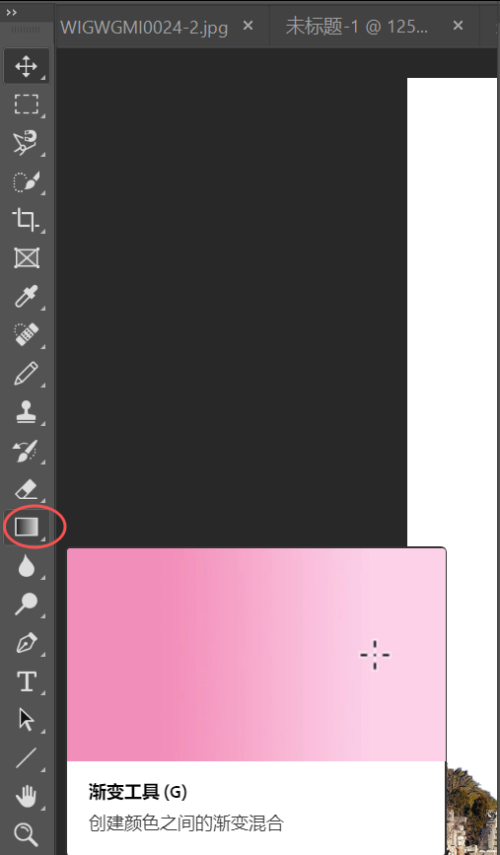
渐变工具:
- 0赞 · 0采集
-

- 慕村0425540 2020-05-13
- 1、渐变工具是一种特殊的填充,快捷键是G,是一种常用工具,对于绘制图形非常重要。 2.渐变工具的用法是按住鼠标点线拖拽,就可以生成对应的渐变。它不仅是可以填充图案,还可以用来填充图层蒙版和通道。
- 0赞 · 1采集
-

- C_Bridge 2020-05-12
- CTRL因该是保持水平,alt+方向是复制,所以是是复制,不是增高。看起来效果一样,你可以试试别的方向
-
截图0赞 · 0采集
-

- 慕用6488460 2019-09-21
- 彩虹桥,用第二种渐变方式,把颜色集中一边,通过调不透明让球变成一个环,最后删除多余选区。
-
截图1赞 · 0采集
-
- 慕用6488460 2019-09-21
- 彩虹和彩虹桥可以使用渐变工具,先编辑出彩虹色板渐变,然后使用变换工具。
-
截图0赞 · 0采集
-

- 工院 2019-06-02
画圆、选择、修改、边界,然后输入像素;渐变、然后在移动工具下点ait+向上箭头。
- 0赞 · 0采集
-

- YUNLINJM 2019-03-01
2-10渐变
渐变工具(G):油漆桶工具上面,单击拉动
渐变模式:线性渐变、径向渐变、角度渐变、对称渐变、菱形渐变
存储、载入、改变渐变与图案相同,上方菜单栏-渐变、模式、不透明度、反向、自定义渐变
- 0赞 · 0采集
-

- T松子 2018-11-22
alt+方向键:慢慢移动会出现连续图形(想象一个圆环变成了圆筒)
alt+shift+方向键:会隔一段出现一个相似图形(想象一个圆环变成了几个圆环)
- 0赞 · 0采集
-
- qq_羽悦_03291187 2018-08-02
Ctrl+Shift+Alt+方向键
-
截图0赞 · 0采集
-

- 渔雩 2018-06-08
ctrl+alt+方向键……
感觉alt+方向键也可以连续复制
- 0赞 · 0采集
-

- 想去非洲耍___ 2018-03-27
1.五种渐变模式:线性渐变、径向渐变、角度渐变、对称渐变、菱形渐变。
2.渐变工具使用方法是:鼠标拖动(点击一个原始点不放,然后拖动),拖得越长渐变范围越大。
3.制作彩虹效果:
①矩形选区;②渐变工具选择彩虹模式;③编辑--变换--变形处理;④降低透明度。
4.渐变编辑器:点击右上角的渐变图案即处理界面,点击颜色条下方即可添加蜡笔,双击编辑器中蜡笔即可选择不同的颜色(有多少蜡笔就可以设置多少颜色),拖动蜡笔可以调节渐变的样式;上方的蜡笔是调节透明度的。
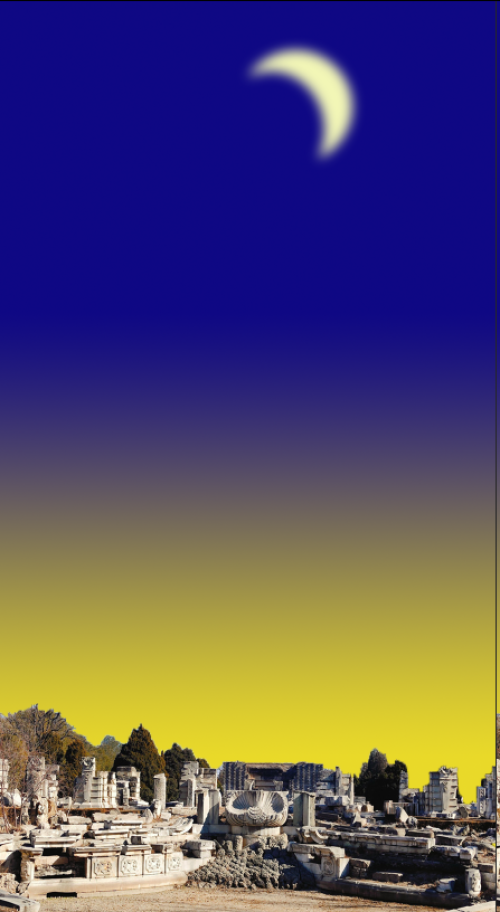
5.线性渐变设置圆明园背景图:
①扣圆明园出来,命名为圆明园图层;
②新建图层命名为渐变图层,选择渐变工具的线性渐变--渐变编辑器中设置渐变的颜色和样式;
③将圆明园图层放在渐变图层之上;
④画月亮:新建月亮图层,新建圆形选区1--新建圆形选区2与选区1相减,即可生成半圆月--羽化--填充颜色。
6.径向渐变画3D球:圆形选区--径向渐变。
径向渐变画彩虹:彩虹渐变模式--径向渐变--渐变编辑器中将颜色蜡笔往一边压缩,目的是为了作出中心空的环形彩虹(如果往反方向压缩了,可以点击“反向”勾选)--删除1/2的环形彩虹--降低透明度。
7.角度渐变画光盘:
①shift+alt+椭圆工具,在鼠标点为中心画圆;
②渐变工具--角度渐变,渐变编辑器中将首尾颜色调为一致(如果首尾颜色相差太多,那么在360度处两种颜色交接会很生硬);
③在圆的半径处使用渐变工具;
④扣圆心和制作灰色环。
8.渐变工具制作圆柱环:
①圆形选区画一个椭圆;
②选择--修改--边界,设定边界值;
③渐变工具(只会给边界上色,不会给椭圆内部上色);
④ctrl+alt+向上,向上移动椭圆环,并留下移动的痕迹。
- 6赞 · 8采集
-

- 慕侠5897588 2018-02-27
- Ps渐变
-
截图0赞 · 0采集
-

- 零点20 2017-11-27
- 戒指向上拉是 ctrl+alt+
- 0赞 · 0采集
-

- 慕粉1258347373 2017-10-07
- 改成RGB模式,才能显示颜色
- 0赞 · 0采集
-

- 珂玥 2017-09-14
- ctrl+alt+向上的箭头
- 0赞 · 0采集
-

- 继续丶 2017-08-22
- 调透明度改径向渐变
-
截图0赞 · 1采集
-

- 慕粉3401792 2017-08-19
- ctrl+alt键+方向键,向某方向复制移动选区内容
- 0赞 · 1采集
-

- 2293659343 2017-04-12
- 渐变工具使用方法
-
截图0赞 · 1采集
-
- 2293659343 2017-04-12
- ghgshdghsadfhs
-
截图0赞 · 0采集
-

- 阿岽慕 2017-04-08
- 选择选中图层如果要出现虚线,则按Ctrl+鼠标右键
-
截图0赞 · 0采集
-

- BBGD 2017-04-07
- Ctrl+I背景色替换
- 0赞 · 0采集
-

- 花开微凉zlt 2017-03-21
- 光环:先用椭圆画一个圆,选择—修改—边界(6像素),再渐变下填充颜色,ctrl+alt+ ,向上移动
- 0赞 · 2采集
-

- qq_别当我是浮夸_0 2017-03-14
- 扣完图ctrl+C ctrl+N新建图层 ctrl+v直接将扣完的图复制到新的图层中 要渐变时新建一个图层
- 0赞 · 0采集
-

- 慕虎0465123 2017-03-02
- ctrl+alt键可是图片向上复制
-
截图0赞 · 0采集
-

- qq_我也只是个密码_04145051 2017-02-25
- ctrl+alt 选取高光的部分
- 0赞 · 0采集
-

- 木有鱼丸4285794 2017-02-03
- 1.渐变工具 上方的小三角是调节透明度的 下方的小三角是调节颜色的 摁住向上或向下可取消小三角 2.月亮制作过程 一个圆形选区减去另一个圆形选区 3.球的制作过程 圆形选区黑白渐变
- 0赞 · 3采集
-

- 简一_ 2017-01-12
- 彩色戒指先嗯crtl+up 再摁alt+up就可以了
- 1赞 · 2采集
-

- 慕粉2207288263 2016-12-22
- ctrl+alt+移动工具,多次复制
- 0赞 · 2采集
-

- qq_木木木木木_1 2016-12-21
- 彩色戒指: 1.建立椭圆选区 2.选择-边界-像素 3.线性渐变彩虹色 4.Ctrl+Alt+(键盘)可以堆积图像,成为环。 注意:任何一个动作都最好先建立一个新的图层。
- 1赞 · 2采集
-
- qq_木木木木木_1 2016-12-21
- 高光: 渐变色:白到白,透明度100到0. 水晶球: 上方为白光。 阴影:黑到黑,透明度。。。 点到哪个图层,可以改哪个图层的颜色。
- 0赞 · 2采集


