在移动开发中,uni-app 因跨平台特性被广泛使用,但上架 iOS 一直是让 Windows 用户头疼的环节。本文以 Windows 环境为例,结合 AppUploader(开心上架) 工具,详细介绍从准备证书到上传 App Store 的完整流程。
一、前期准备
- Apple 开发者账号
- 需支付 99 美元/年的开发者计划费用。
- 免费账号无法上传 App Store,仅可做测试。
- uni-app 项目
- 确保代码已完成打包准备,H5 页面或 Vue 项目编译完成。
- 配置好
manifest.json的Appid与应用名称。
- AppUploader 工具
- 用于 Windows 下管理证书、描述文件、Bundle ID 和 IPA 上传。
- 可替代 Xcode 完成 iOS 上架操作。
二、创建 Bundle ID
- 打开 AppUploader → “Bundle ID 管理”
- 点击 添加,输入唯一的 Bundle ID,如
com.company.myapp - 保证与
manifest.json中的 AppID 一致,否则打包后会报错。

Bundle ID 是应用在 Apple 生态中的唯一标识,关系到描述文件与证书绑定。
三、创建证书
在 Windows 环境下可以直接使用 AppUploader 快速生成,无需钥匙串:
- 进入 证书管理 → 点击 新建证书
- 选择证书类型:
- iOS App Development → 测试安装用
- iOS Distribution → App Store 上传用
- 设置证书名称与密码(用于 P12 文件),保存 P12 文件。
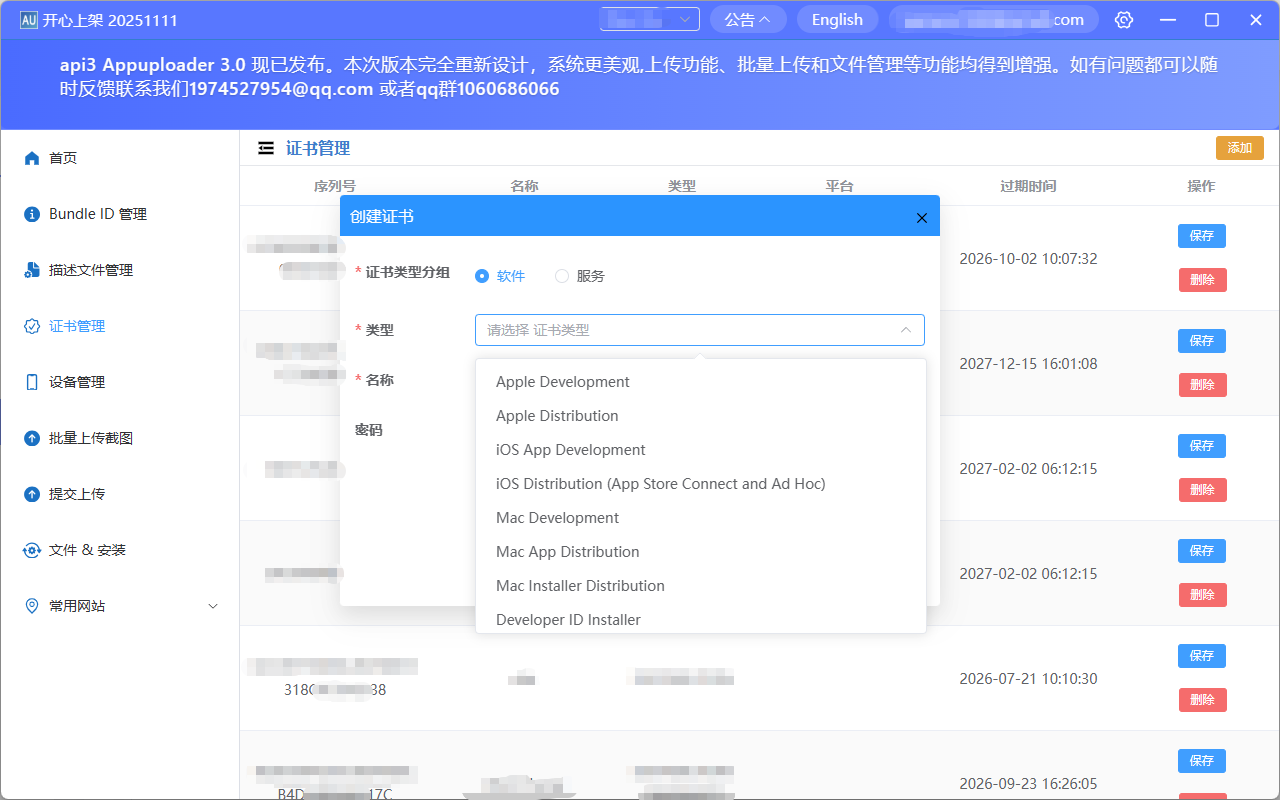
AppUploader 支持同步证书到不同电脑,解决跨机问题。
四、生成描述文件
- 打开 描述文件管理 → 点击 新增描述文件
- 选择类型:
- Development:开发测试 IPA
- App Store:发布上架
- 绑定之前创建的证书与 Bundle ID
- 如果是 Development 类型,勾选测试设备 UDID
- 下载生成
.mobileprovision文件
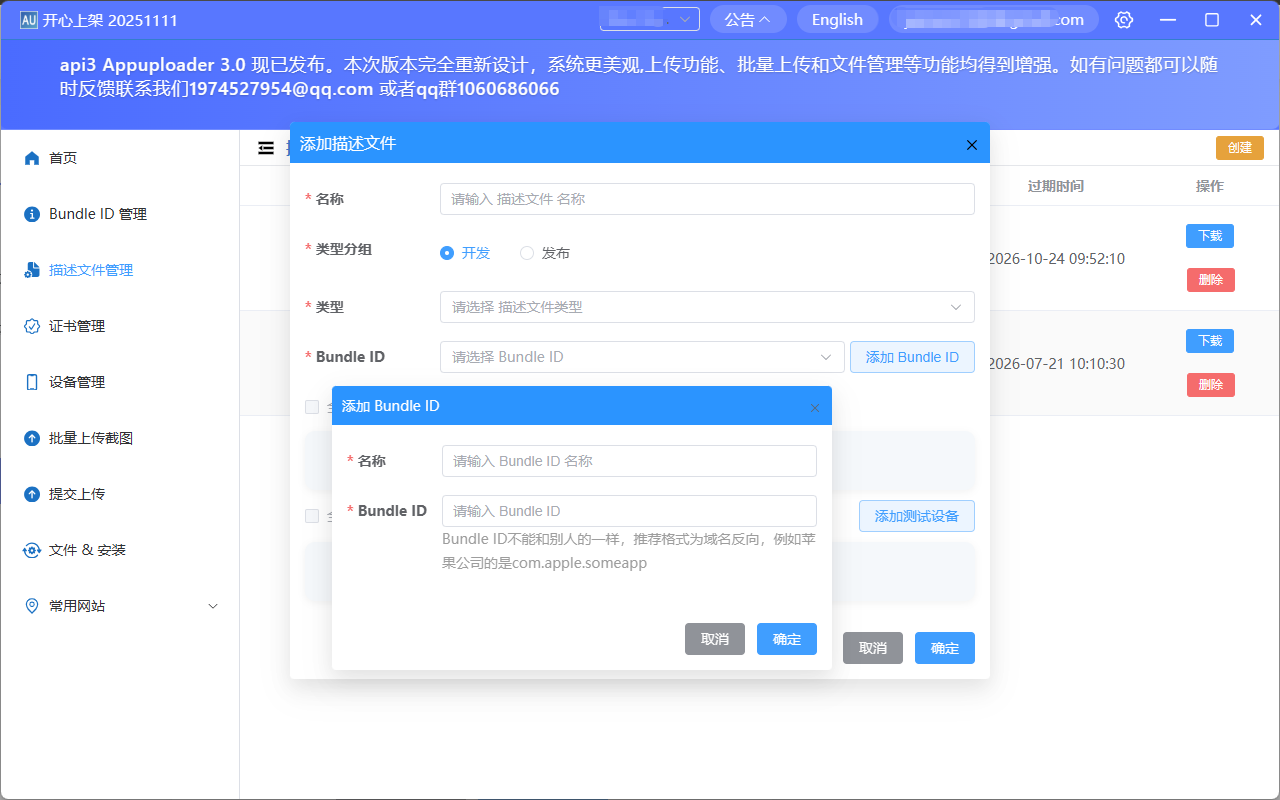
描述文件必须与证书和 Bundle ID 对应,否则打包和安装会失败。
五、uni-app 项目打包
在 HBuilderX 中:
- 打开项目 → 发行 → 原生App-云打包 → iOS
- 填写:
- AppID(与 Bundle ID 一致)
- 版本号与 build 号
- 上传证书与描述文件(AppUploader 生成的 P12 与 mobileprovision)
- 生成 IPA 文件
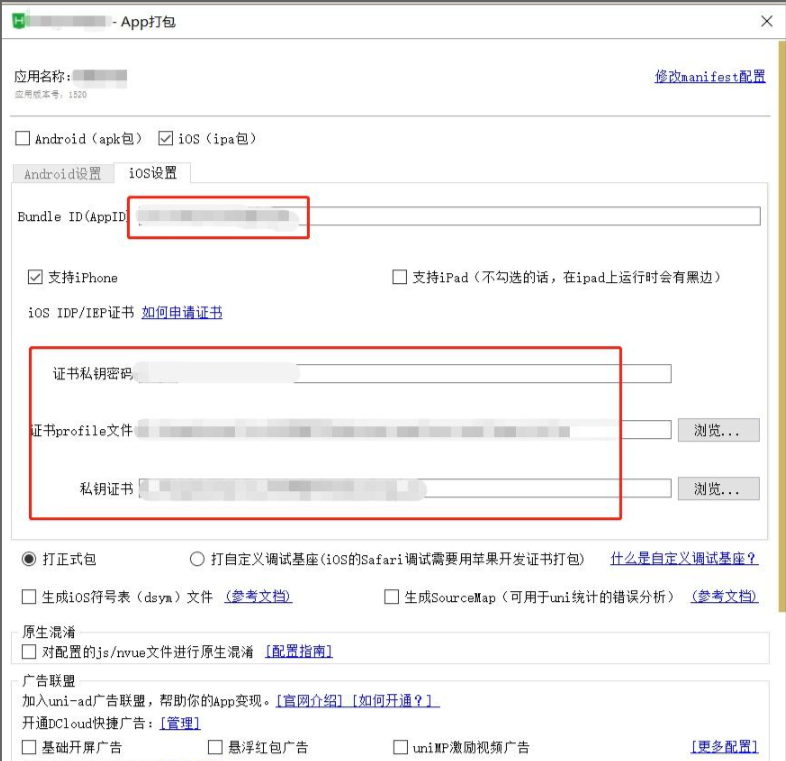
Build 号每次上传 App Store 必须递增,否则会被拒。
六、安装测试(可选)
-
Development 证书:
- 使用 USB 或二维码扫码安装 IPA
- 设备需添加到描述文件
- 信任开发者证书(设置 → 通用 → 设备管理)
-
Distribution 证书:
- App Store 上传前可在 TestFlight 进行内测
测试安装可以提前发现签名或描述文件问题。
七、上传 App Store
使用 AppUploader CLI(Windows/Linux/Mac):
appuploader_cli upload -f myapp.ipa -u user@apple.com -p xxxx-xxxx-xxxx-xxxx --type ios
参数说明:
| 参数 | 作用 |
|---|---|
-f |
指定 IPA 文件 |
-u |
Apple 开发者账号 |
-p |
App Store 上传专用密码 |
--type ios |
指定上传类型 |
上传完成后,Apple 会发送审核邮件,可在 App Store Connect 查看状态。
遇到 Metadata validation failed: Deprecated Transporter usage 错误,可使用 AppUploader 新通道上传解决。
八、注意事项
- 证书与描述文件
- 确保 Distribution 证书与 App Store 类型描述文件匹配
- Development 证书用于测试,包含设备 UDID
- Bundle ID
- 打包、描述文件、Apple 后台必须一致
- 版本号
- App Store 上传要求每次提交版本号或 build 号递增
- 网络环境
- 上传 IPA 建议稳定网络或使用移动热点避免超时
整个流程无需 Xcode 和 Mac,即可完成 iOS 上架,特别适合中小团队或 Windows 环境开发者。
 随时随地看视频