
经过前几天的分享,大家应该应该对uniapp开发鸿蒙应用的开发语法有了一定的了解,可以进行一些简单的应用开发,今天分享一下在使用uniapp开发鸿蒙应用时怎么运行到鸿蒙设备,并且在开发中怎么调试程序。
运行
Uniapp项目支持运行到鸿蒙真机和模拟器,不过在这之前你一定要先去AppGallery Connect官网创建一个应用,并且将包名复制。
第二步,你如果是要运行到真机,就直接把手机连接到电脑。如果想要运行到模拟器,打开DevEco随便打开一个项目,启动模拟器。
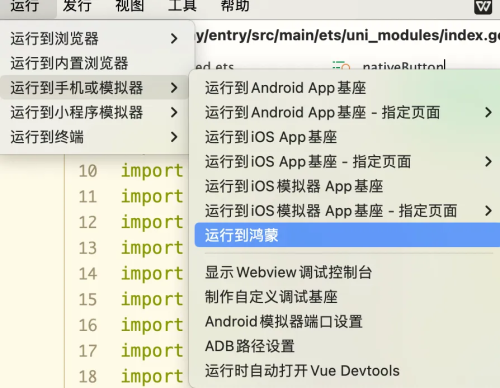
然后在HbuilderX的运行菜单下选择运行到鸿蒙,如果是第一次运行这里可能会需要下载真机运行插件
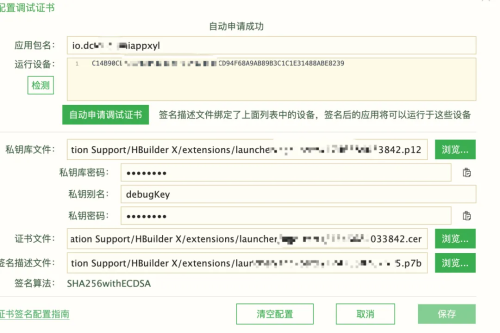
然后会看到设备列表,这时候选择底部的配置证书,在新的弹窗中将刚才创建应用的包名填写上,然后点击自动申请调试证书,待信息自动填满后,保存信息。
再次选择运行项目,这时候项目会成功运行到对应设备上
打印日志
在uniapp项目中打印日志主要使用console.log方法,打印出的日志会直接出现在下方控制台中,日志中不仅有内容,还有对应的页面路径,甚至在哪一行。

你也选勾选右面的显示原生日志,会看到更对的运行信息。
断点调试
Uniapp项目中也可以直接在项目代码中设置断点了,不过目前仅在uni-app x项目中支持,而且HbulderX版本需要在4.61以上。
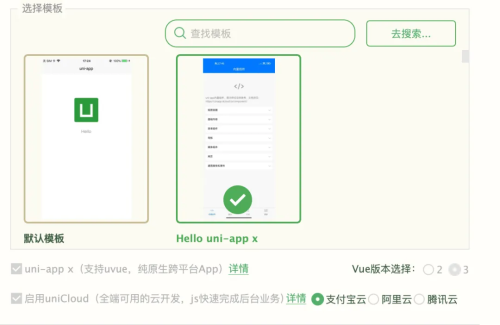
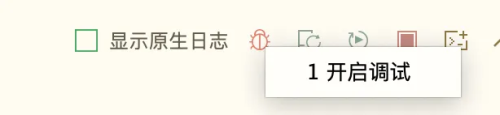
打开HbulderX,创建uni-app x项目,点击控制台右上方的红蜘蛛按钮打开调试
现在在想要打断点的代码左侧双击出现断点标识,然后程序运行到这里就会停下来。

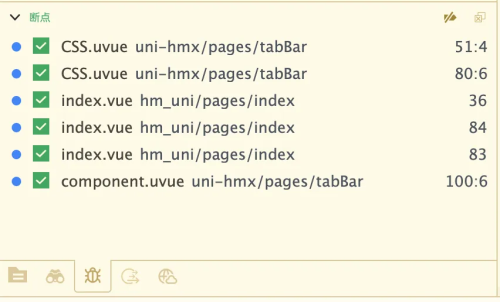
在左侧的蜘蛛栏可以看到所有的断点信息,可以在这里对断点进行统一的管理。
以上就行uniapp项目运行到鸿蒙和调试的相关内容,感谢阅读。
##鸿蒙三方框架##Uniapp##购物#
 随时随地看视频


