
开发者可以使用ArkUI Inspector,在DevEco Studio上查看应用在真机上的UI显示效果,并通过查看多次操作后的界面状态,快速分析定位UI界面存在的问题。
ArkUI Inspector支持的功能包括:
查看设备上应用的UI显示效果。
导出及导入应用UI界面快照,脱离设备查看UI显示效果。
在组件树上选择组件,UI界面自动框选对应组件,属性列表显示当前组件的属性信息。
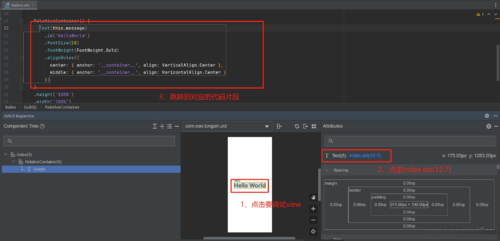
在UI界面点击选择组件,组件树对应组件变化为选中状态,属性列表显示当前组件的属性信息。
UI组件源码跳转,选中UI组件后点击源码跳转按钮即可跳转至源码位置。
在UI界面上选择Show Component Border,可查看当前页面上所有组件显示区域。
在组件树上选择自定义组件,属性列表显示当前组件配置的状态变量信息以及影响组件。
使用场景
针对界面较复杂的应用:
通过组件树查看组件的父子关系,检查是否存在冗余组件。
针对应用在真机或模拟器上运行出现UI界面显示异常,尤其经过多次界面复杂操作后产生的界面错误以及后台逻辑错误,进行问题分析定位。
使用约束
仅运行在前台的应用支持Inspector查看。
已通过USB或WLAN连接设备。
仅支持Stage工程。
仅支持全屏应用或者焦点在前台的窗口。
不支持应用市场上架的商用签名应用。
在ArkUl Inspector定位到view 代码
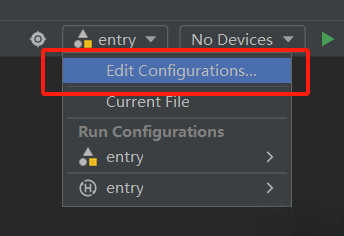
1、找到Edit Configurations...
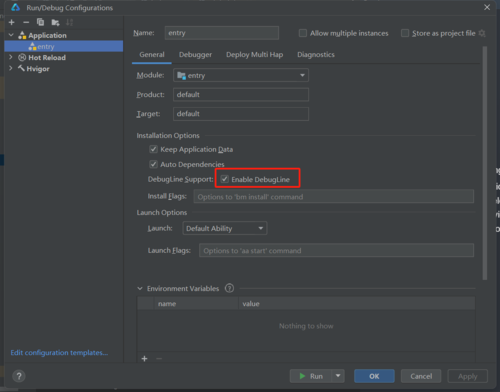
2、勾选Enable DebugLine,先点击Apply,然后点击OK
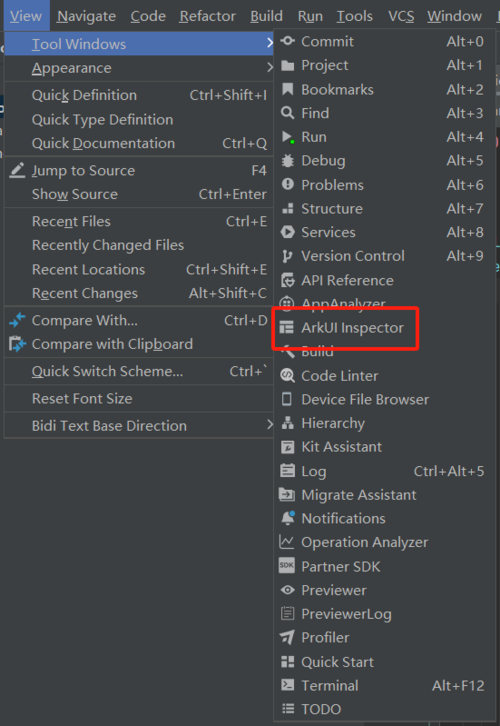
3、点击ArkUl Inspector

如果没有ArkUl Inspector,请在View中寻找
4、在真机或者模拟器上将项目运行起来
5、在ArkUl Inspector 点击 Select process选择你要调试的包名
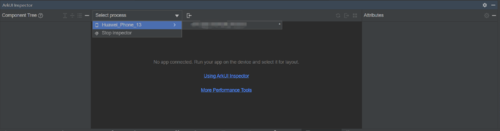
6、点击要调试的view,然后点击右侧提示的代码地址,最后在ets文件中查看代码
 随时随地看视频


