
@TOC
本文介绍了在Linux系统下挂载硬盘的概念和步骤,并讲解了开机自动挂载的方法。
1.什么是挂载
秉承着Linux“一切皆文件”的理念,硬盘这种东西在系统中以一个文件的形式呈现。譬如,笔者这里的两块硬盘在/dev目录下是这几个文件。
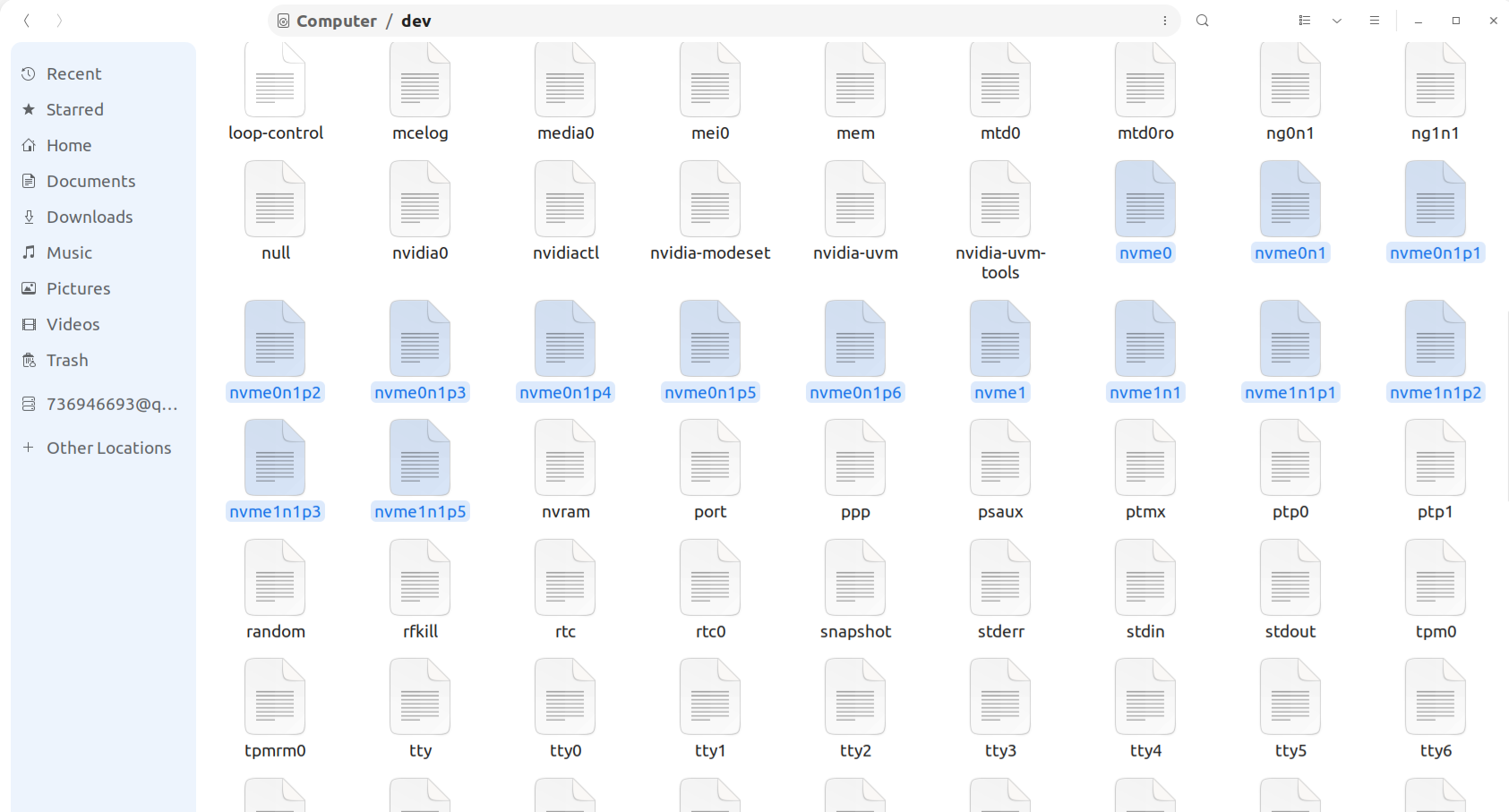
其中,nvme表示硬盘是nvme硬盘,n1表示主存储器,p1表示第一扇区。
当然,我们要的不是这些文件。我们需要使用这些硬盘的空间。
我们需要在Linux中创建一个目录去对应一个硬盘的一个扇区,这样我们就可以使用这个硬盘的特定扇区了。这个目录就被称为挂载点
2.文件管理器点击挂载
在文件管理器的其他位置,会自动地列出一些可以挂载的硬盘,只需要直接点击,就可以自动挂载硬盘并进入。
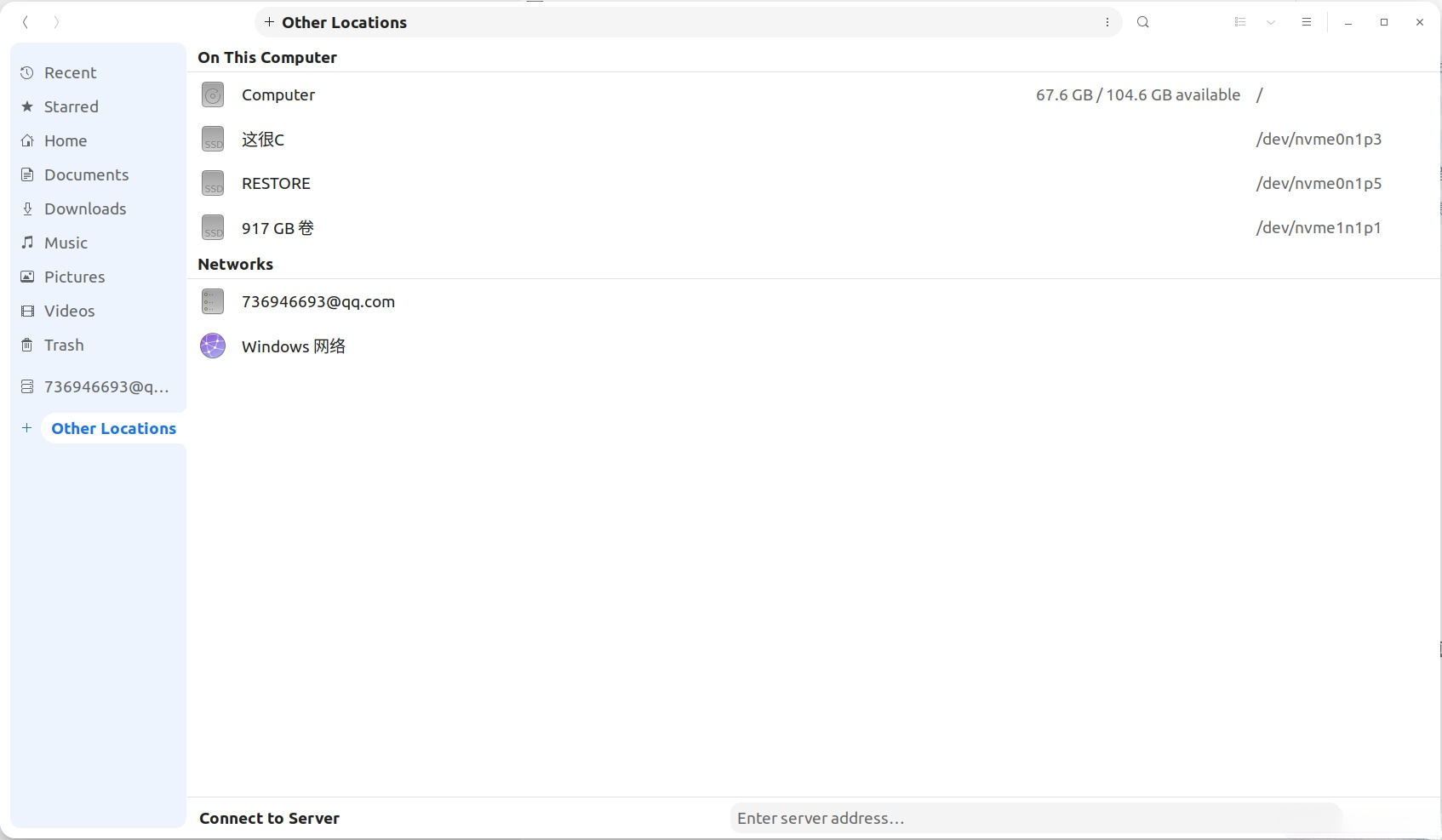
笔者这里是双系统双硬盘,因此,我直接点击进去就可以访问我windows下的文件。
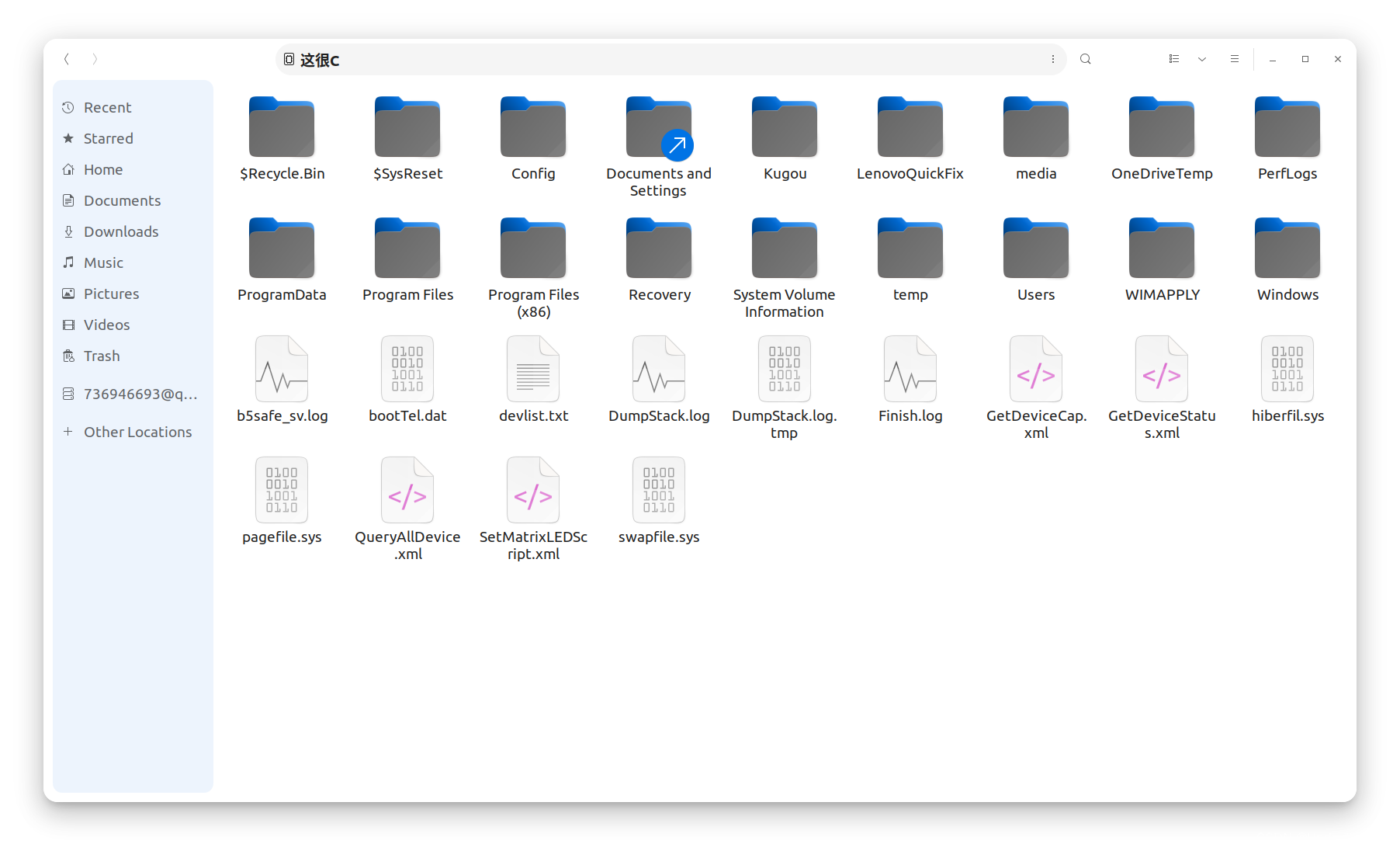
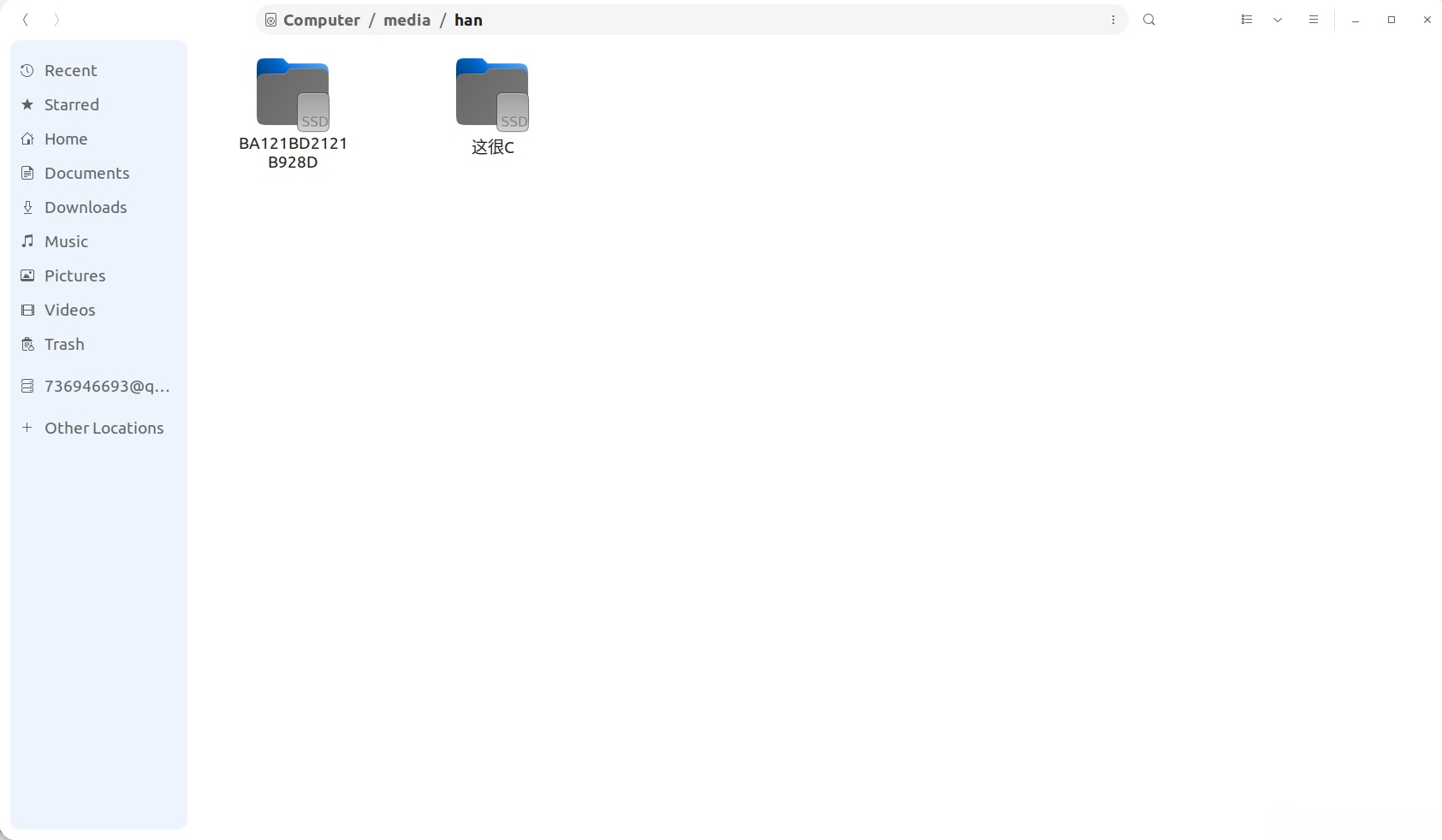
随便点击一个文件,查看属性,就可以看到挂载位置:
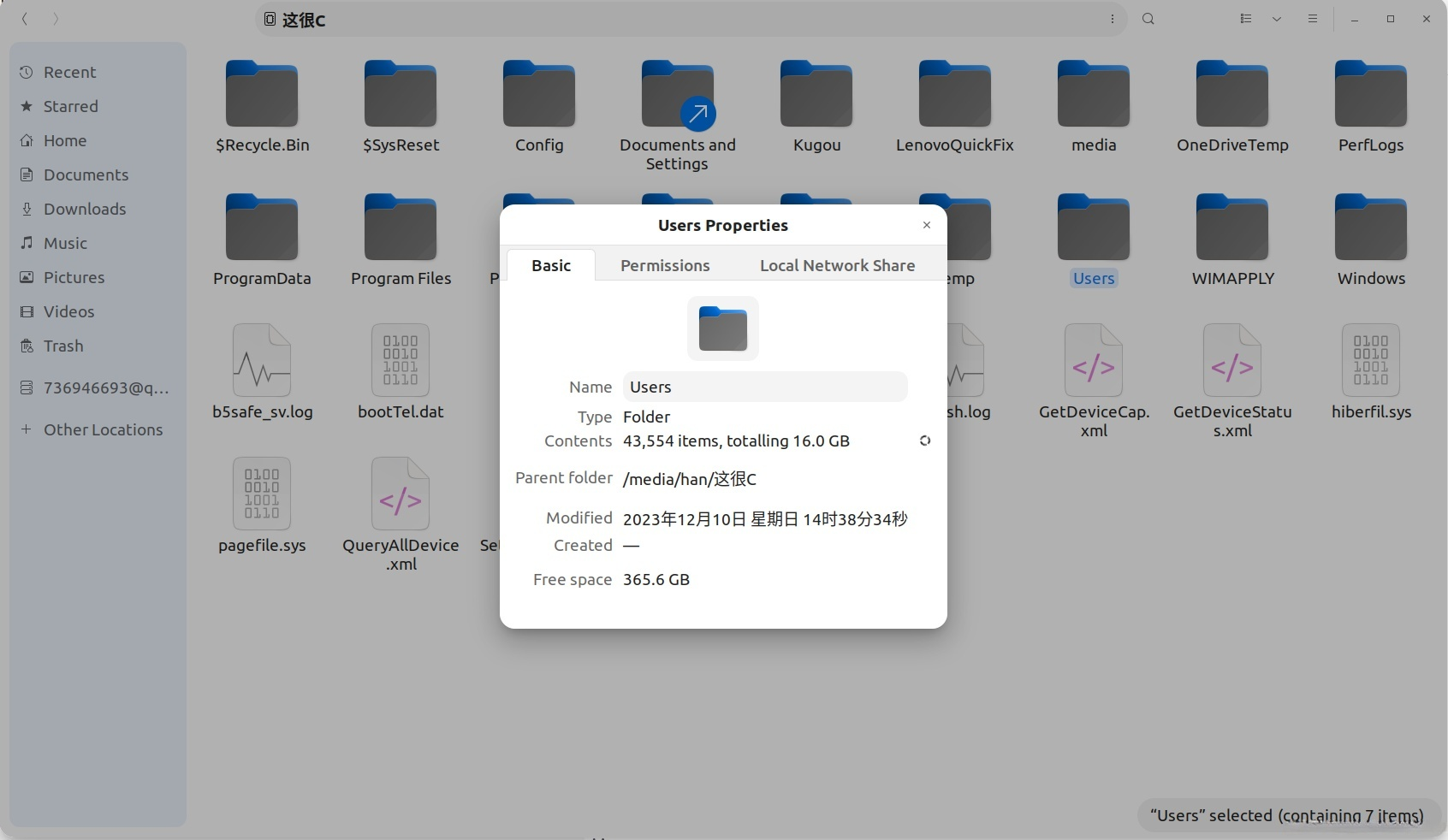
仔细查看这个挂载位置,发现确实是有这个目录:
3.手动挂载
查看可挂载的硬盘扇区
文件管理器其实并不会列出所有可以挂载的硬盘。使用如下命令,可以列出所有可以挂载的硬盘扇区:
lsblk
以下是我查看的结果:
han@ASUS-TUF-Gaming-F15-FX507ZR:~$  lsblk

NAME  MAJ:MIN  RM  SIZE  RO  TYPE  MOUNTPOINTS

loop0  7:0  0  4K  1  loop  /snap/bare/5

loop1  7:1  0  62M  1  loop  /snap/core20/1587

loop2  7:2  0  63.9M  1  loop  /snap/core20/2105

loop3  7:3  0  74.1M  1  loop  /snap/core22/1033

loop4  7:4  0  400.8M  1  loop  /snap/gnome-3-38-2004/112

loop5  7:5  0  349.7M  1  loop  /snap/gnome-3-38-2004/143

loop6  7:6  0  497M  1  loop  /snap/gnome-42-2204/141

loop7  7:7  0  91.7M  1  loop  /snap/gtk-common-themes/1535

loop8  7:8  0  604K  1  loop  /snap/gtk-theme-orchis/3

loop9  7:9  0  45.9M  1  loop  /snap/snap-store/582

loop10  7:10  0  12.3M  1  loop  /snap/snap-store/959

loop11  7:11  0  40.4M  1  loop  /snap/snapd/20671

loop12  7:12  0  284K  1  loop  /snap/snapd-desktop-integration/14

loop13  7:13  0  452K  1  loop  /snap/snapd-desktop-integration/83

nvme0n1  259:0  0  476.9G  0  disk

├─nvme0n1p1  259:1  0  260M  0  part  /boot/efi

├─nvme0n1p2  259:3  0  16M  0  part

├─nvme0n1p3  259:4  0  453.7G  0  part  /media/han/这很C

├─nvme0n1p4  259:5  0  750M  0  part

├─nvme0n1p5  259:6  0  22G  0  part

└─nvme0n1p6  259:7  0  200M  0  part

nvme1n1  259:2  0  953.9G  0  disk

├─nvme1n1p1  259:8  0  853.9G  0  part  /media/han/BA121BD2121B928D

├─nvme1n1p2  259:9  0  513M  0  part

├─nvme1n1p3  259:10  0  1K  0  part

└─nvme1n1p5  259:11  0  99.5G  0  part  /
在想要的位置创建一个目录作为挂载点
一般来说,系统会自动在/media下创建挂载点,我们也可以遵循这个习惯,在/media下创建一个名为nvme1n1p1的文件夹挂载我的第二块nvme硬盘的第一扇区:
sudo mkdir /media/nvme1n1p1
我们需要管理员权限,否则是无法创建的。
然后用mount命令挂载即可:
mount /dev/nvme1n1p1 /media/nvme1n1p1
4.设置开机自动挂载
以上方法都是临时挂载,系统关机之后就失效了。想要永久挂载,需要设置系统开机自动挂载。系统是根据/etc/fstab这个文件来自动挂载的,我们只需要修改这个文件即可。
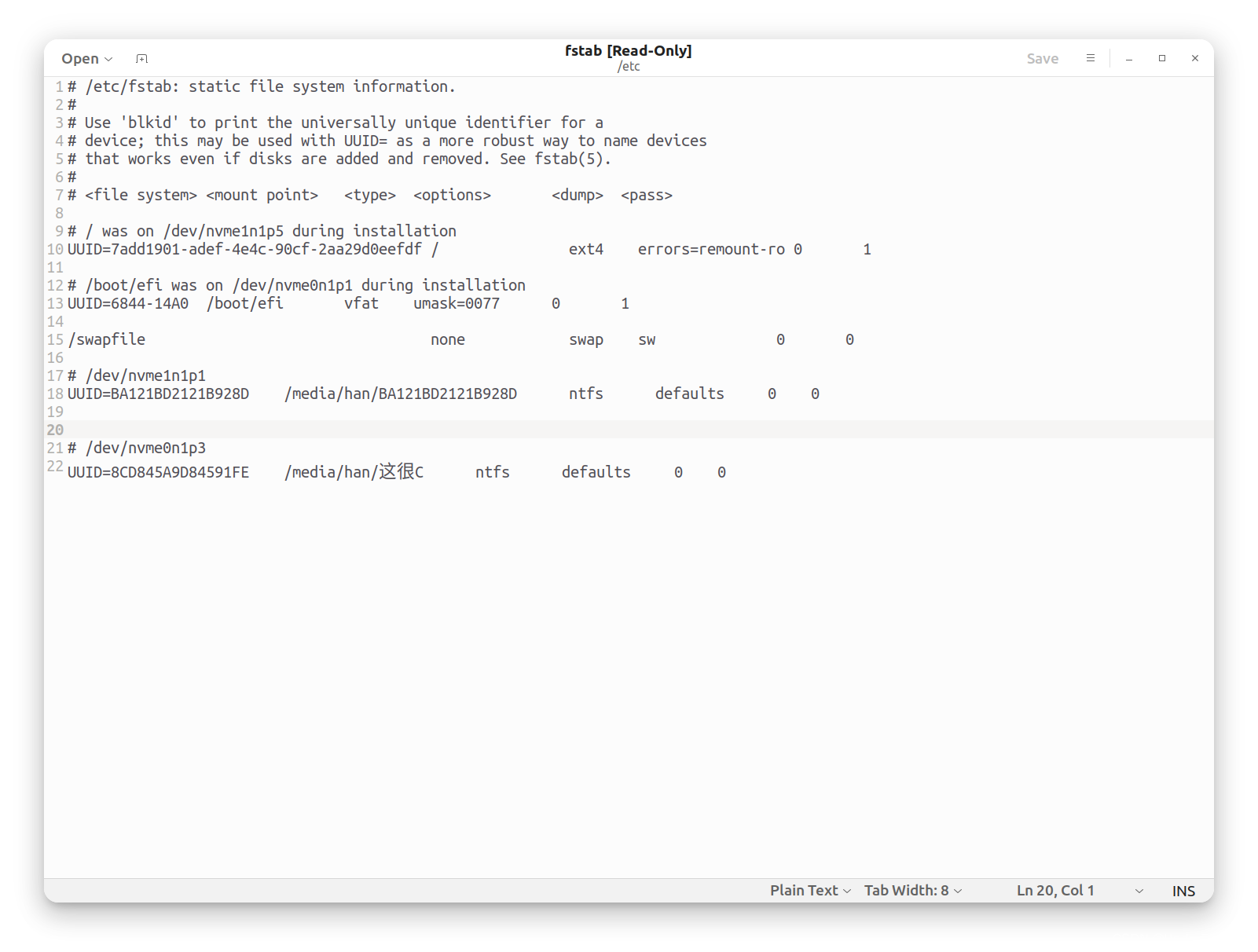
对每个要挂载的硬盘扇区,有六个参数,其中后三个参数一般设置成defaults、0、0就可以了,前三个参数需要自己设置,分别是:欲挂载的硬盘扇区的UUID、目标挂载点的目录、硬盘扇区的文件系统格式。
欲挂载的硬盘扇区的UUID和硬盘扇区的文件系统格式都可以通过blkid命令查询:
sudo blkid
必须要使用管理员权限。以下是我查询的结果:

han@ASUS-TUF-Gaming-F15-FX507ZR:~$  sudo  blkid

/dev/nvme1n1p5:  UUID="7add1901-adef-4e4c-90cf-2aa29d0eefdf"  BLOCK_SIZE="4096"  TYPE="ext4"  PARTUUID="0b46eacc-05"

/dev/loop1:  TYPE="squashfs"

/dev/nvme0n1p5:  LABEL="RESTORE"  BLOCK_SIZE="512"  UUID="9802E4CD02E4B184"  TYPE="ntfs"  PARTLABEL="Basic data partition"  PARTUUID="c993d14d-084b-411d-b40f-f3f9a7c9add2"

/dev/nvme0n1p3:  LABEL="M-hM-?M-^YM-eM->M-^HC"  BLOCK_SIZE="512"  UUID="8CD845A9D84591FE"  TYPE="ntfs"  PARTLABEL="Basic data partition"  PARTUUID="ff605b7d-1935-4e7f-a0c4-fabb7a9ce8bd"

/dev/nvme0n1p1:  LABEL_FATBOOT="SYSTEM"  LABEL="SYSTEM"  UUID="6844-14A0"  BLOCK_SIZE="512"  TYPE="vfat"  PARTLABEL="EFI system partition"  PARTUUID="9d8c79ce-dd1c-47d9-a37a-48bb81dcd968"

/dev/nvme0n1p6:  LABEL="MYASUS"  UUID="E6E4-E3BA"  BLOCK_SIZE="512"  TYPE="vfat"  PARTLABEL="Basic data partition"  PARTUUID="a16ec556-9ced-4b7a-97c1-ca3f51645c28"

/dev/nvme0n1p4:  LABEL="RECOVERY"  BLOCK_SIZE="512"  UUID="9E8047FB8047D883"  TYPE="ntfs"  PARTLABEL="Basic data partition"  PARTUUID="70a6a0a0-47ac-4f2f-88ab-bb3105367968"

/dev/loop8:  TYPE="squashfs"

/dev/loop6:  TYPE="squashfs"

/dev/loop13:  TYPE="squashfs"

/dev/loop4:  TYPE="squashfs"

/dev/loop11:  TYPE="squashfs"

/dev/loop2:  TYPE="squashfs"

/dev/loop0:  TYPE="squashfs"

/dev/loop9:  TYPE="squashfs"

/dev/loop7:  TYPE="squashfs"

/dev/nvme1n1p2:  UUID="6990-AB1E"  BLOCK_SIZE="512"  TYPE="vfat"  PARTUUID="0b46eacc-02"

/dev/nvme1n1p1:  BLOCK_SIZE="512"  UUID="BA121BD2121B928D"  TYPE="ntfs"  PARTUUID="0b46eacc-01"

/dev/loop5:  TYPE="squashfs"

/dev/loop12:  TYPE="squashfs"

/dev/loop3:  TYPE="squashfs"

/dev/loop10:  TYPE="squashfs"

/dev/nvme0n1p2:  PARTLABEL="Microsoft reserved partition"  PARTUUID="9a0cddc0-b8cf-4e4c-8147-47845f628beb"
查询到了之后,直接修改/etc/fstab文件即可。修改这个文件同样需要管理员权限。我这里使用了gedit软件进行修改,大家也可以选择vim或者其他的。
sudo gedit /etc/fstab
修改好之后,还有重要的一步,我们必须提前手动创建挂载目录。我这里选择的两个目标挂载目录是/media/han/BA121BD2121B928D和/media/han/这很C,大家根据自己的目录路径自行更改。
用管理员权限创建即可:
han@ASUS-TUF-Gaming-F15-FX507ZR:~$  sudo  mkdir  /media/han/BA121BD2121B928D

han@ASUS-TUF-Gaming-F15-FX507ZR:~$  sudo  mkdir  /media/han/这很C
 随时随地看视频