
继续浏览精彩内容
慕课网APP
程序员的梦工厂
打开
继续
感谢您的支持,我会继续努力的
赞赏金额会直接到老师账户
将二维码发送给自己后长按识别
微信支付
支付宝支付

Windows10系统的开机登录你还不会解除吗?一招学会不求于人

慕沐1310804
关注TA
已关注
手记 7
粉丝 1
获赞 0

现在一般只要是私人电脑,都会给自己的电脑设置一下密码,目的当然是为了保护自己的隐私不会被别人看到,但是很多人只会设置密码,不会解除开机密码,这是为何?嗯哼,不会的话就跟小编一起来看看吧。

http://img3.mukewang.com/5e6854af0001b60a06400420.jpg

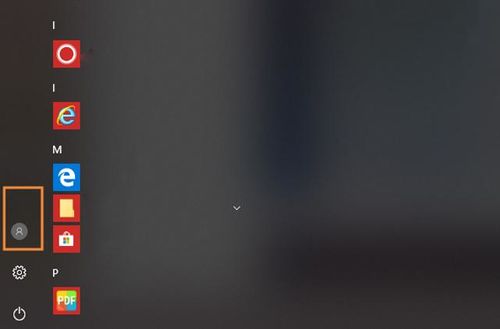
我们先开启我们的电脑,点击左下角【开始菜单】点击一【Administrator】—【更改账号设置】
http://img3.mukewang.com/5e6854b80001624006400420.jpg

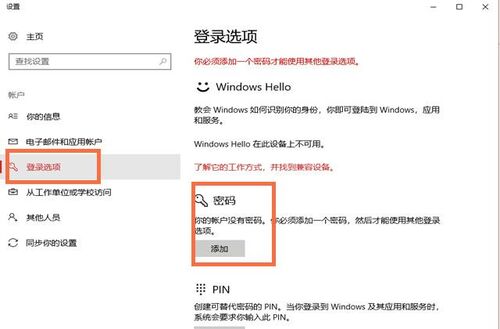
随后打开另一个界面,这个时候找到【登陆选项】—【账户】—【登陆选项】—【更改】

http://img4.mukewang.com/5e6854ea000174a206400420.jpg

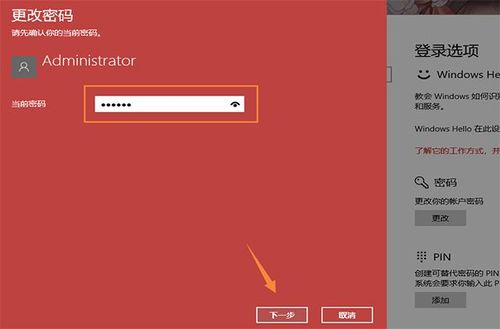
然后会跳出一个窗口,我们先输入【当前密码】,也就是你一开始自己设置的原始密码。点击下一步。
http://img2.mukewang.com/5e6855160001c4cf06400420.jpg

这时又会跳出一个窗口,要求你输入【新密码】【重新输入密码】【密码提示】,这些都不要管,直接点击下一步。

http://img1.mukewang.com/5e68552b0001df7306400420.jpg

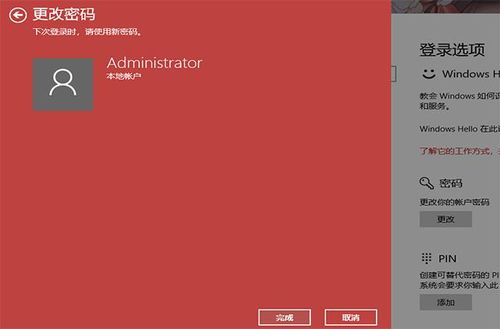
接着又会弹出一个窗口,系统会提示你,下次登录时,请使用新密码,直接点击【完成】
http://img.mukewang.com/5e6855350001a6ea06400420.jpg

最后在【密码】那边看会出现【添加】这两个字,就代表开机的时候不用输入密码啦,这样就解开了。
http://img2.mukewang.com/5e68553d00015ee206400420.jpg

今天的内容就到这里了,那么在电脑上如何解开电脑开机密码登录的入口,你们学会了吗?


打开App,阅读手记
0人推荐
发表评论
随时随地看视频慕课网APP